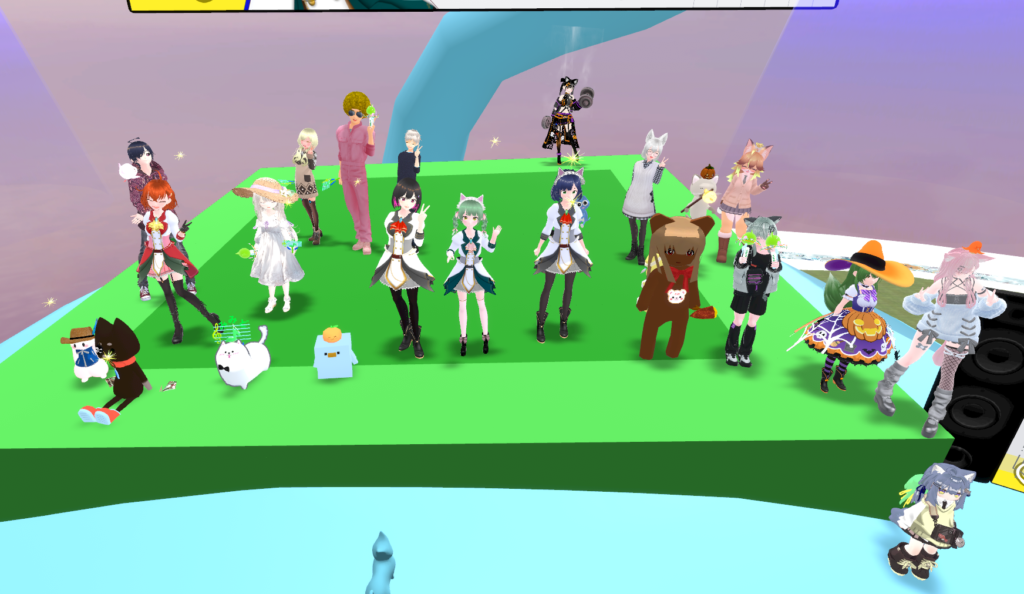
自分だけのオリジナル3Dアバターを作りたいという野望を抱き、「Blenderで自作する!」と意気込んでから数ヶ月(いや数年か?)。あまりの専門知識の壁と果てしない作業量に、ひっそりとフェードアウトしていた私ことケシピンですごきげんようこんにちは!
3Dモデリングはゼロから始めようとすると想像以上にハードルが高いもので、私のように途中で挫折してしまった同志がきっと星の数ほどいることでしょう。(・・・お願い、居てっ!)
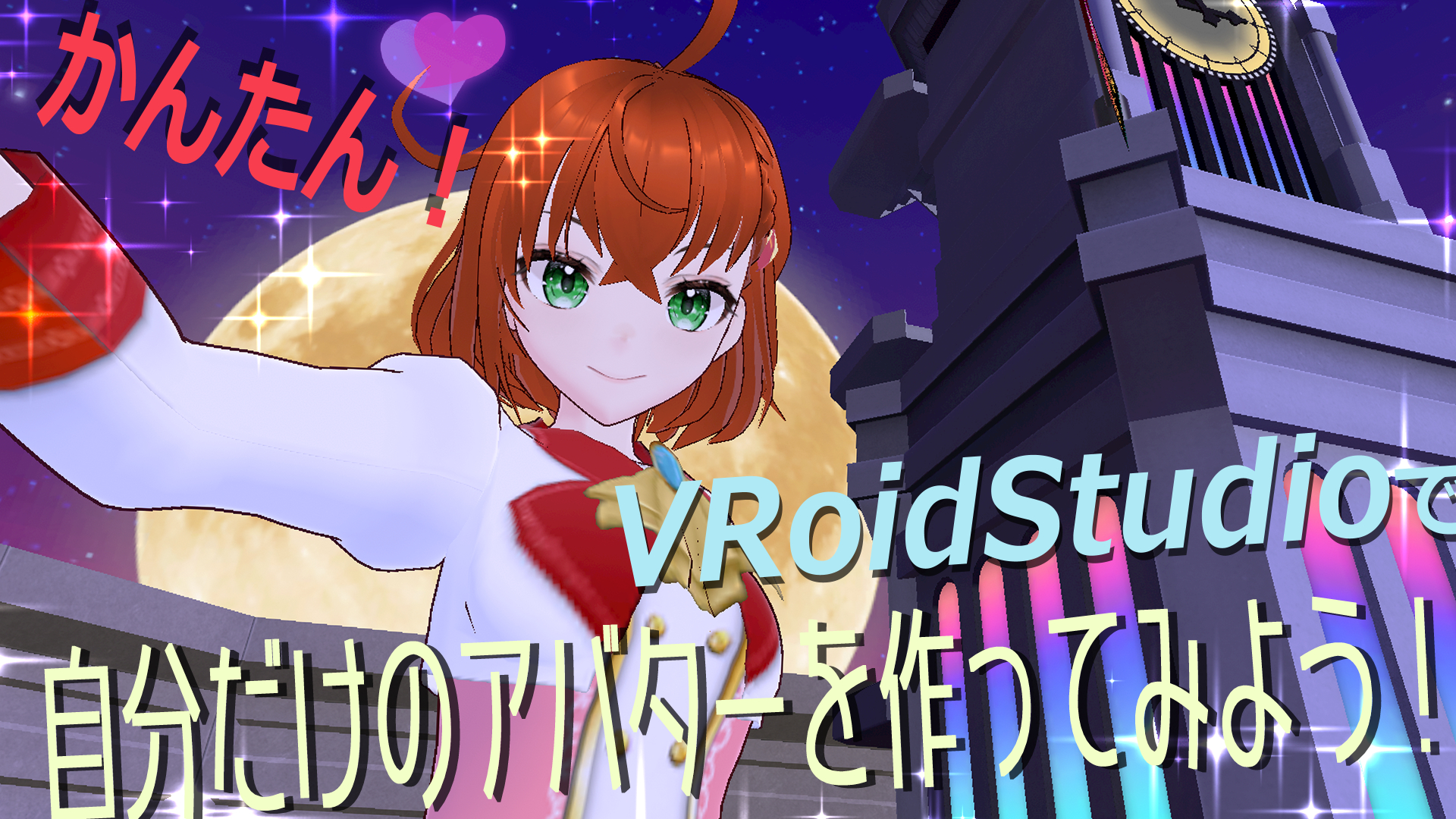
しかし、そんな「3D知識ゼロ」の私が、ついに理想に近いアバターを完成させました!使ったのは、直感的にキャラメイクができるツール「VRoid Studio」。Blenderの複雑な画面を前にウンウン唸っていたのが嘘のように、驚くほど簡単に「うちの子」が爆誕した感動の軌跡をお届けします!(^▽^)/
いやね、ここまでは作ったんですよ・・・?(言いわけ)
blenderで3Dキャラを作成しようとしたのは今回が初めてではありません。定期的にやってくる「うちの子作りたい欲」が出てくるたびに、blenderの本を開いたりネットで作り方を調べたりしたのです。
・・・でもその度に挫折してしまっていました。。。
ゼロから作成するのが大変なのは、これまでの経験で分かっていたので、思い切って目標のハードルを下げて「ヘッドだけ作る!」を目標にしてこの春からポチポチやっていたのですけど・・・
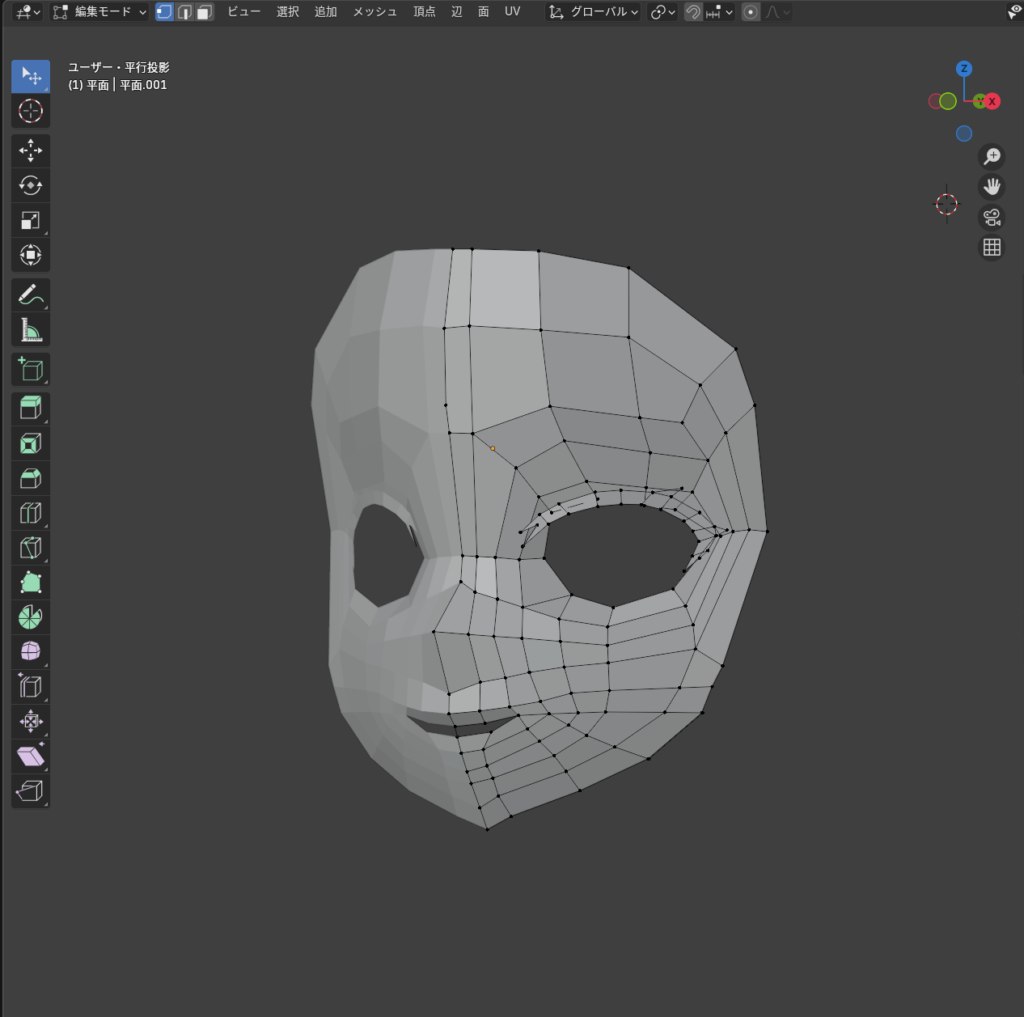
・・・ここまで作っておきながら、やっぱりまた挫折してしてしまっていました。
いやぁ、まつ毛作ってたら段々構造どうなってんの?って正解がわからなくなってしまって・・・(汗)。
それからです。リアルの方でちょっと多忙なども重なり、気が付けばblenderの使い方も忘れてしまっていたのでした。。。。
「ああ。やっぱり・・・今回も駄目だったよ。(by.エルシャダイ)」
きっかけはXから
――時は過ぎ、あるときX(SNS)で某コロソの広告を見かけた訳です(ここの広告は個人的に好き)。
内容はVRoid StudioでVTuber3Dモデルをつくる~といった趣旨の講座でした。
この時の感想は「へぇぇっ!結構VRoid Studioでも細かく作り込めるじゃない!?」だったのですが、その後ほどなく、何でも自作しちゃうかわいいもの大好き完全セルフ受肉クリエイター系Vtuber oshioさんがVRoid Studioでアバター作成していて、私のテンションは妙に上がりまくってしまいました。
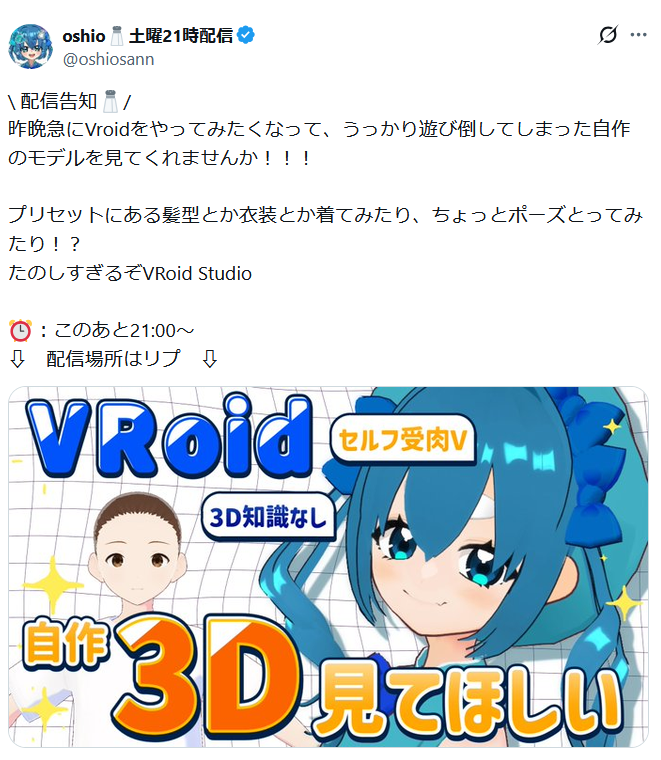
「わぁ!すごく楽しそうに作られてるなぁ。同じ3Dでもblenderとは全然違うなぁ。・・・あれ?これはもしや自分もVRoid Studioしちゃわないといけない流れじゃない~?」と勘違いしてしまったことで、熱の冷めないうちに早速サイトへダウンロードしに行きましたとさ!
さっそく VRoid Studioをインストールしてみよう!
リンク先から「無料」でダウンロードできます!どんなに使い倒しても「無料」!実にすばらしい✨
ちなみに、VRoid Studioは、ピクシブ株式会社(pixiv)が開発・提供している公式の3Dキャラクター制作ソフトウェアです。作成した3Dモデルは商用利用可能とのことなので安心して使えますね!
※ ご自分でワードを入れて検索すると別のサイトが上に出てきてしまうことがあるのでご注意ください。
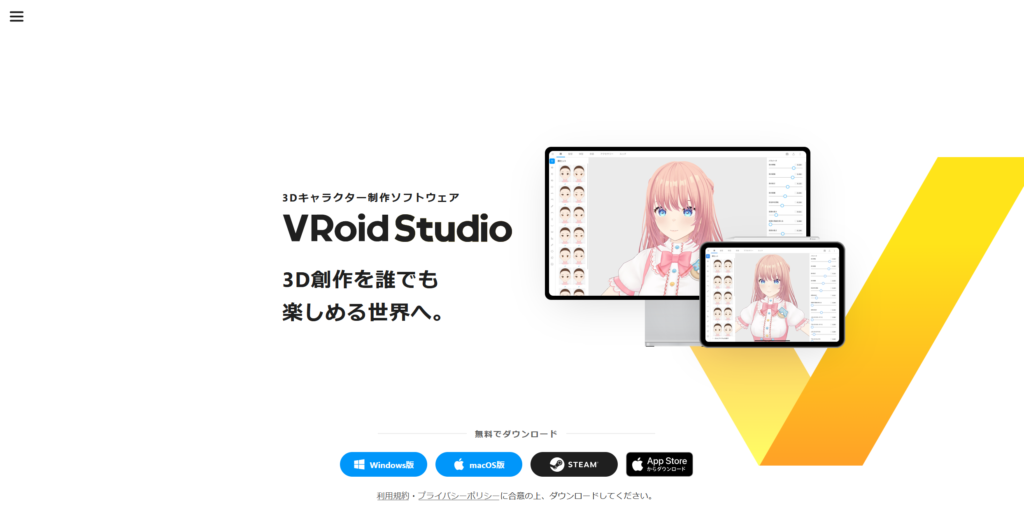
上の様な画面になりましたら、ご自分の環境を選んでダウンロードボタンを押します。
ダウンロードしたデータをインストールしたらさっそく起動してみましょう!
【 ココがすごい!VRoid Studio】圧倒的な直感操作への感動
さて、キャラメイクする前にするとよいひと手間。
作成したい子のビジュアルが決まっている人は、「あれ?ここどんな感じったっけ?」防止のため、ビジュアルイメージを準備できるといいですね。特に3面図があると都度確認しながら作業できるので良いです。テンションアップもアップするし、プロの3Dモデラ―の気分になれます。
もちろん、全くそんなの準備せずにゼロから作成しちゃっても全然OK☆
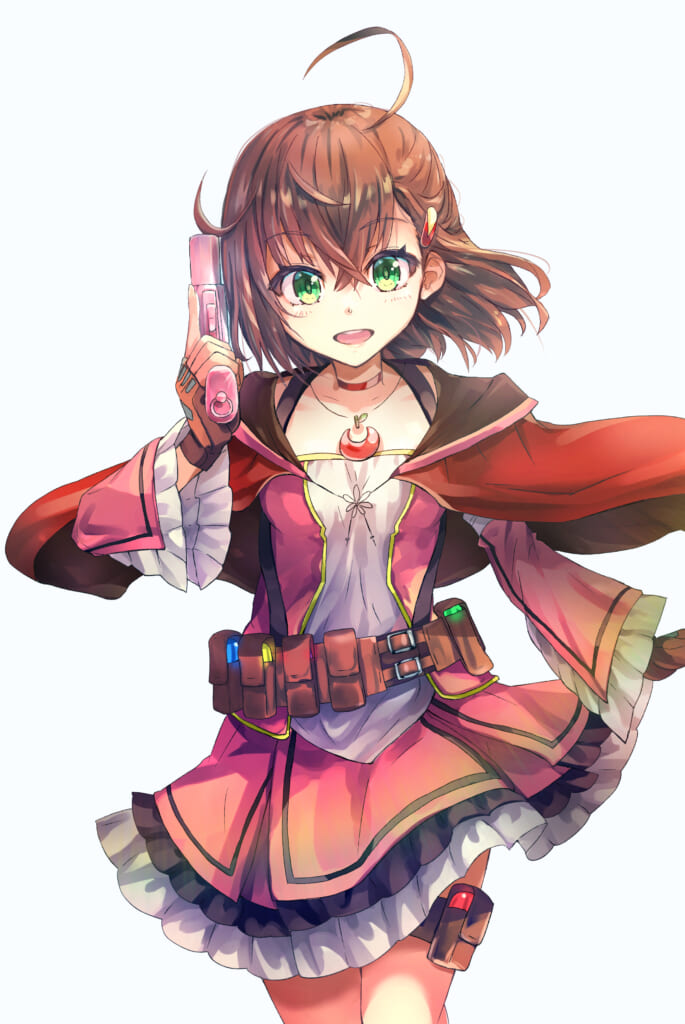
▲ これは自分で書いたうちの子のイメージイラスト。かわいいでしょ?(*´ω`*)
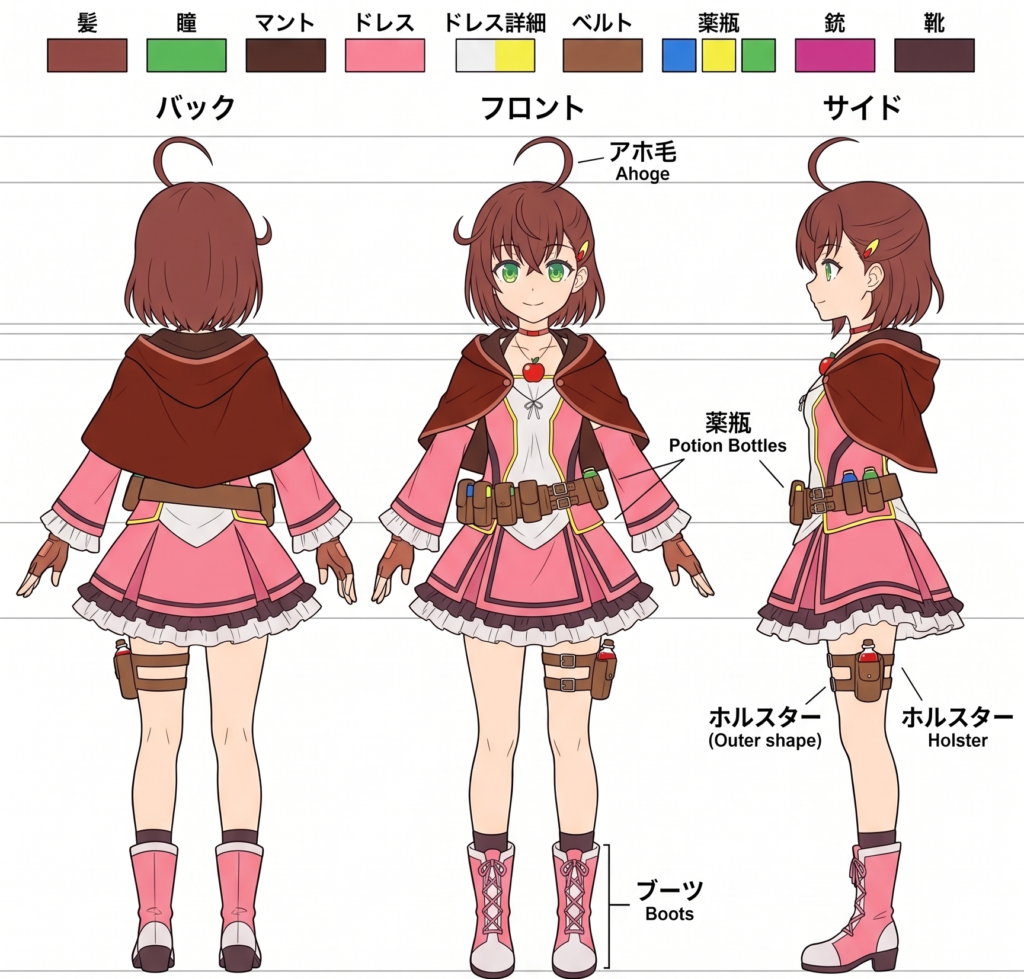
▲ それで、こちらが上画像を参考にAI(私の場合はGemini)で起こしてもらった3面図。細かいところで色々違いますが、無いよりはあった方が圧倒的に作業が進めやすかった。でも、腰のは薬瓶じゃないのよ~。薬莢なのよ~。
(※AI使用について:令和8年10月時点での私見ですが「人目に増える場所に出さず個人使用する分」ならばSNSで炎上するなどの問題は生じにくいかとは思います。まぁ、使用するAIにもよりますが…!(学習元が不明瞭など著作権の部分など))
では早速、キャラメイクしちゃいましょう!!
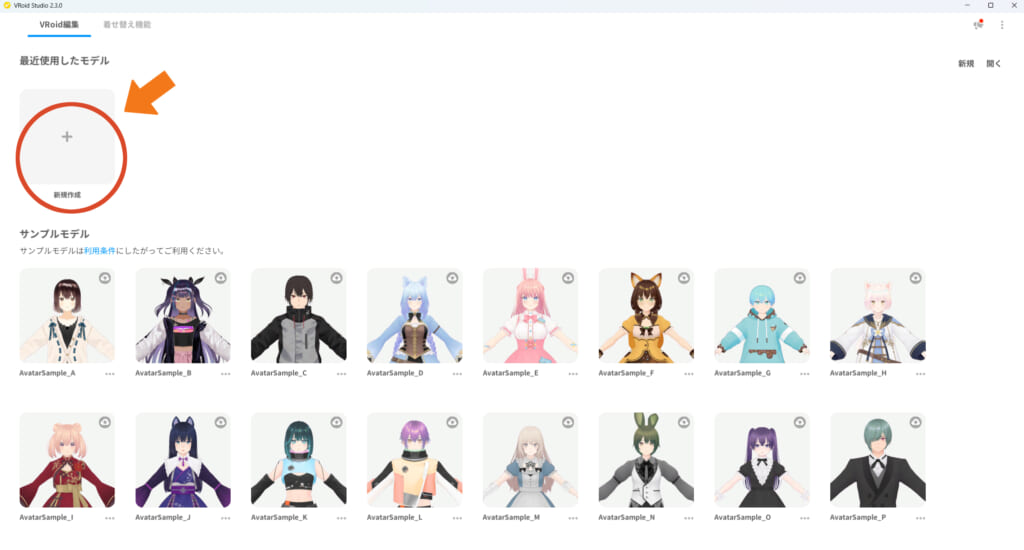
VRoid Studioを起動すると以下の様な画面が表示されますので新規作成を押します。
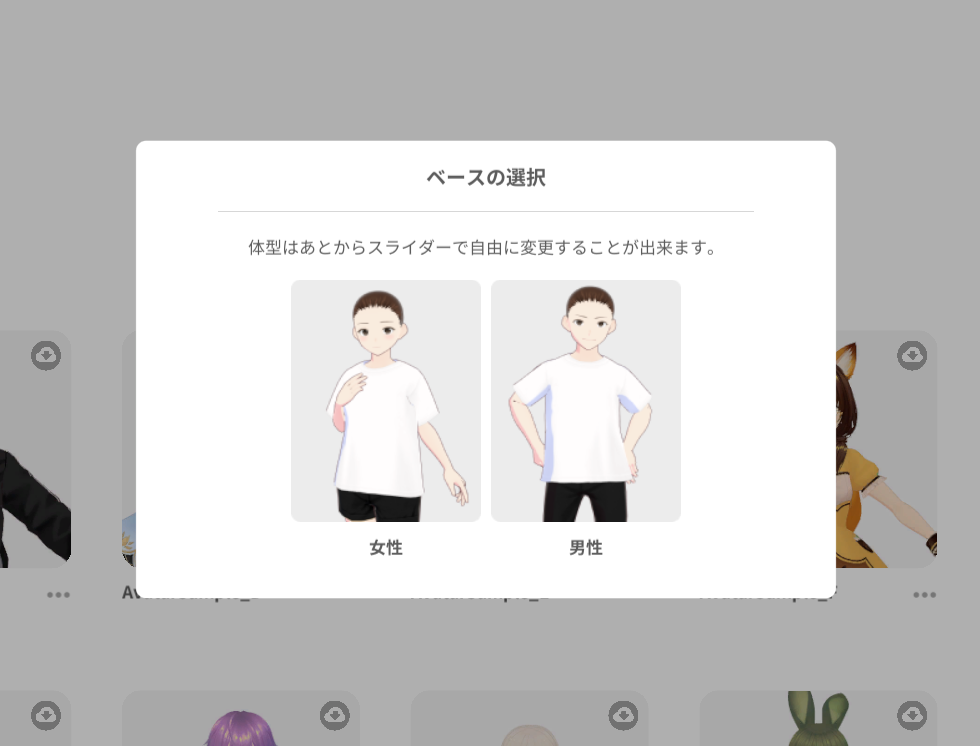
素体(女か男か)を選びます。
正直、作っていると性別あんまり関係なくなってきます(笑)
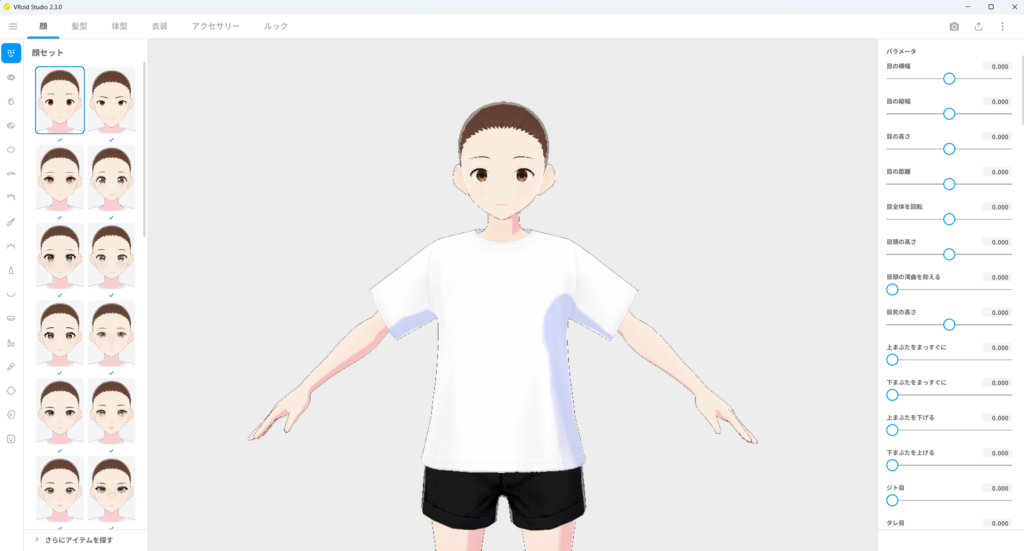
最初の画面です~。ここからはじめていきましょう!
余談ですが、大変面倒なリギングなども自動設定されているので、この段階で出力(VRMエクスポート)すればすぐにアバターとして使えます! えー!VRoid Studio凄すぎじゃない?!すでに最高なのですが!!
文字が小さくて見えにくいですが、上のタブから「顔」「髪型」「体格」「衣装」「アクセサリー」「ルック」が選べます。
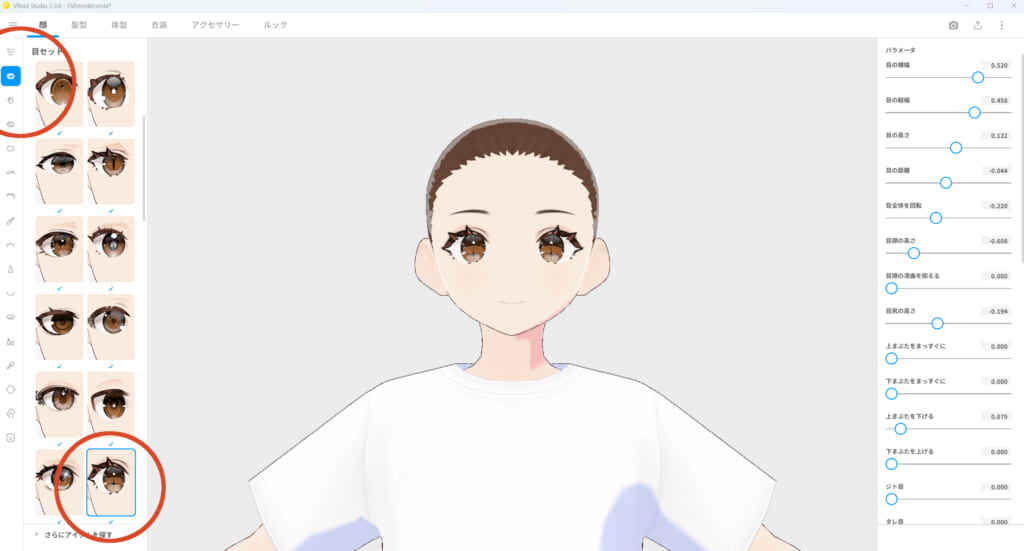
選ぶと、今度は左側に細かく「顔セット」「目セット」「瞳」「瞳のハイライト」「白目」「まゆげ」「まぶた」「アイライン」「まつげ」「鼻」「口」「口内」「口紅」「チーク」「肌」「フェイスペイント」「表情編集」のタブが現れます。
「目セット」を選びました。選択すると、右隣りにあらかじめ登録されている目のプリセットが沢山(ほんと目のパターンがすごい豊富でビックリ!)出てきます。
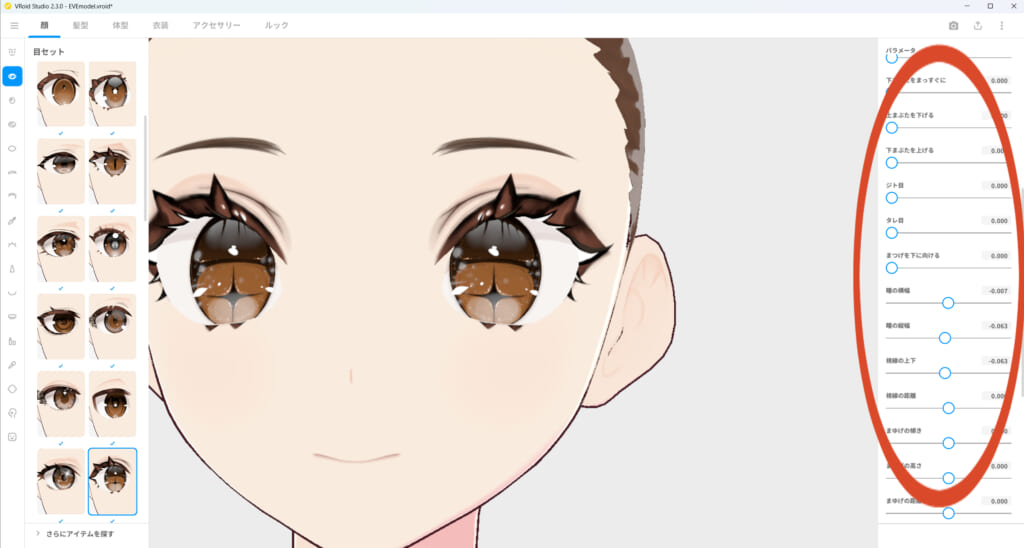
しかも、それぞれ細かくパラメーター設定が変更できるようになってなっており、目の幅や位置を変更できます。また、瞳やまゆげ、まぶたの組み合わせを変えたり、瞳の色の変更もモニターを見ながら直観的に操作できるところが◎。
特に、目の部分はキャラクターにおいて最も視線を惹く場所なので、やはりここはしっかりと作り込むべき所です。
・・・ですが!ですがですよ?!
ぶっちゃけ絵師(自称)目線で意見を申しますと、強い拘りがなければプリセットでほぼ理想の目に近づけてしまいます!これ、ホントに凄いことなんです!VRoid Studioなんていいソフトなんだ!
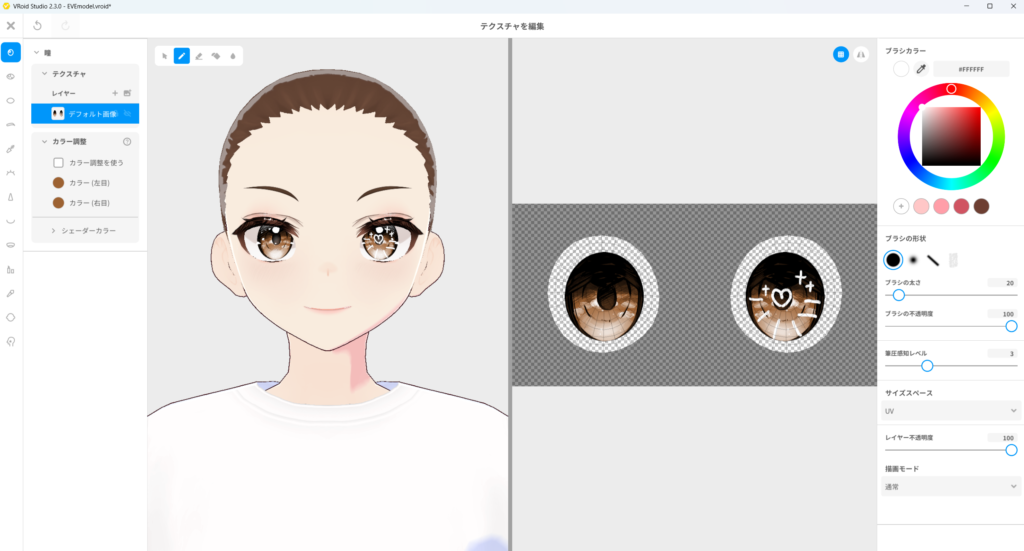
さらに「もっと自分好みにしたい!」ってときには、瞳やまつ毛などのテクスチャを描くこともできるので、細かい変更ができる所も非常に嬉しいところ♪
Vroid公式にも操作方法のヒントが載っていますので参考にしてみてください^^
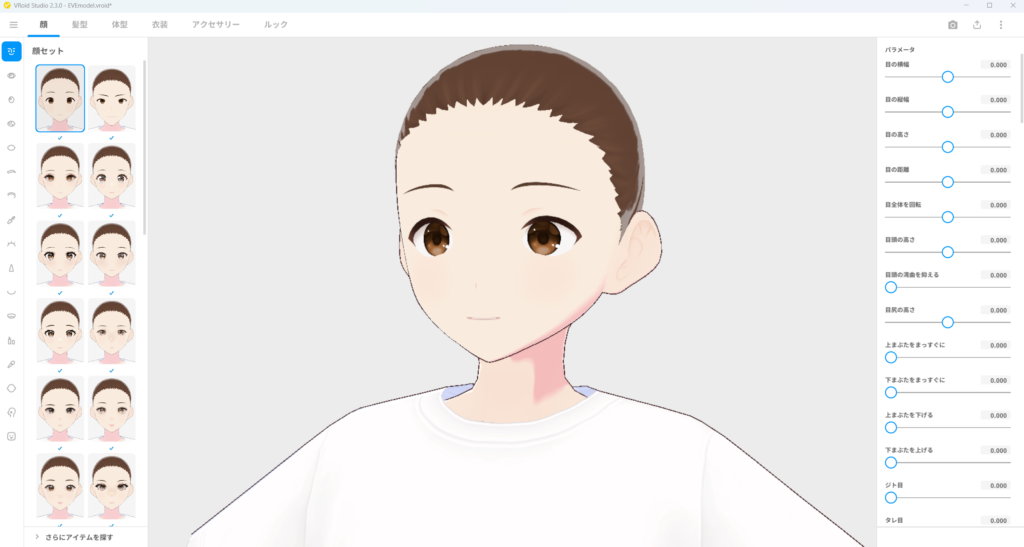
↑(ビフォア)デフォルトだとこのお顔でしたが、顔のパーツをそれぞれ設定していき。
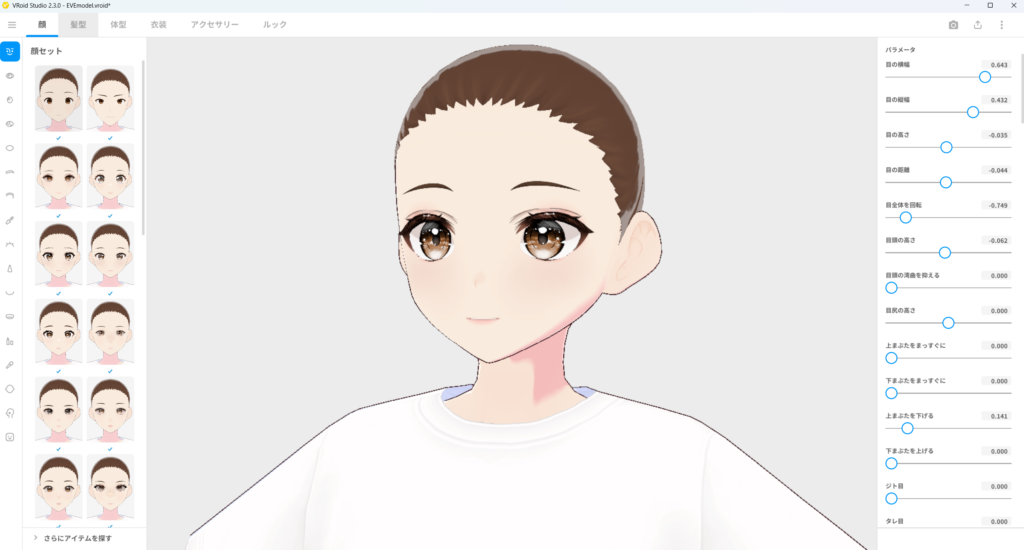
↑(アフター)こんな感じになりました!直感で選択するだけとパラメーターをいじるだけなので全くのノンストレス!サクサク進みました~
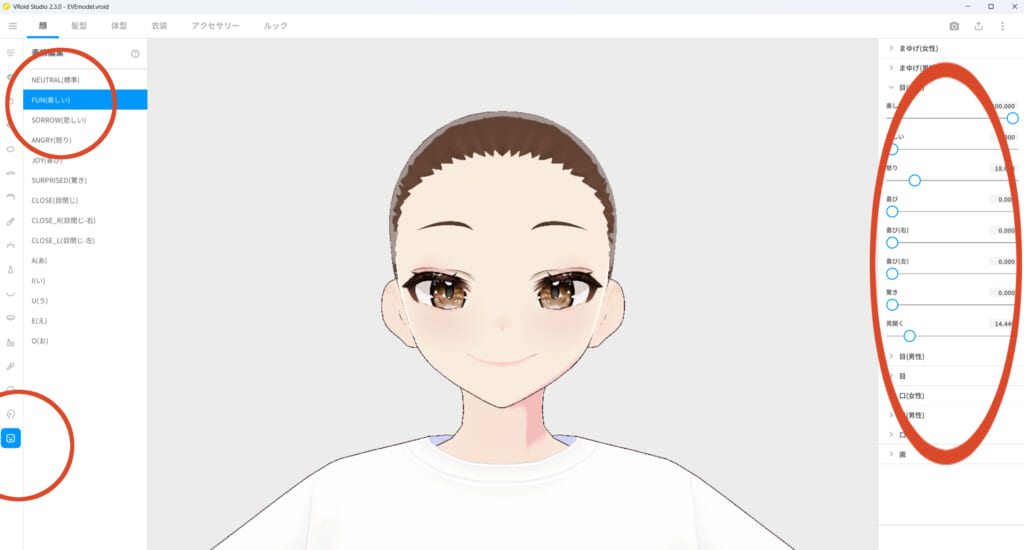
表情編集もできるので、「笑った時の口角はこれぐらい上げたいな~♪」とかも設定できます。
お次は「髪」です~!
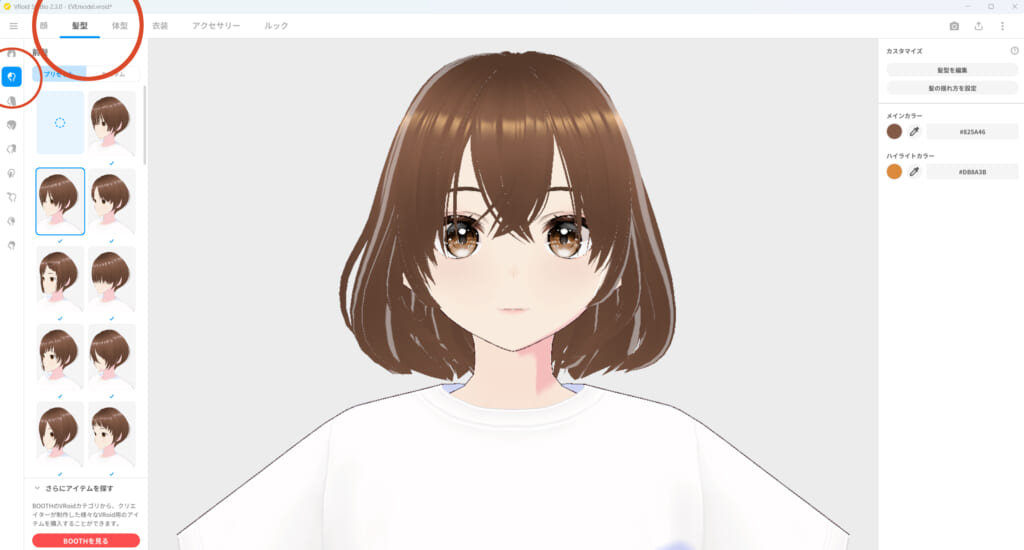
上のタブから「髪型」を選びます。すると左のタブが髪のプリセットに変わるので、その中から自分のイメージに近い髪型をそれぞれ選んであげます。
「前髪」と「後髪」、それに「つけ毛」「横髪」「はね毛」・・・なんと「アホ毛」まである!
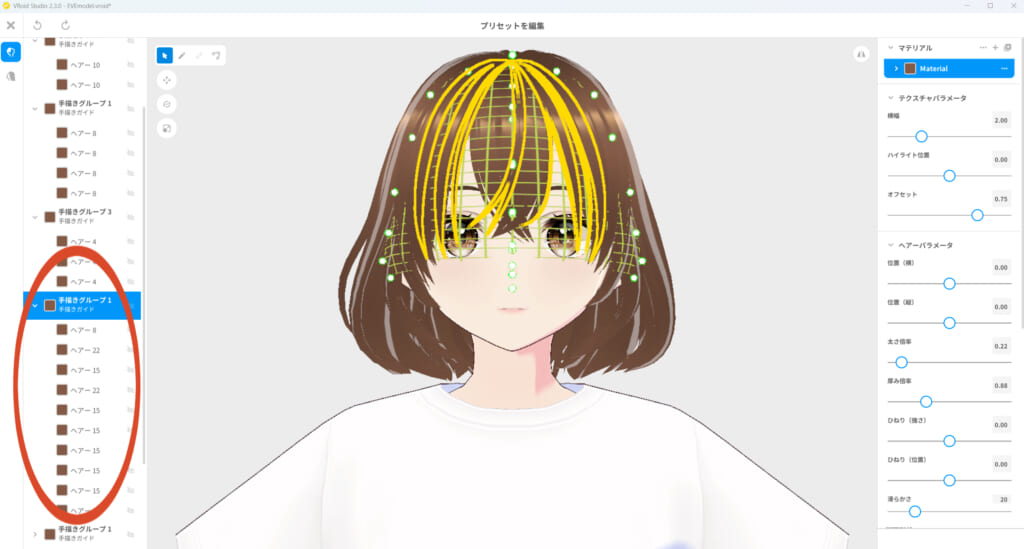
髪の毛はカスタム変形することができます。「プリセット」の横の「カスタム」を選んだあと、右側に出てきた「カスタマイズ」>「髪型を編集」を押すと上の様な編集画面に。
髪束ごと?にグルーピングされており(左の赤マル)、一本一本編集できるようになっています。
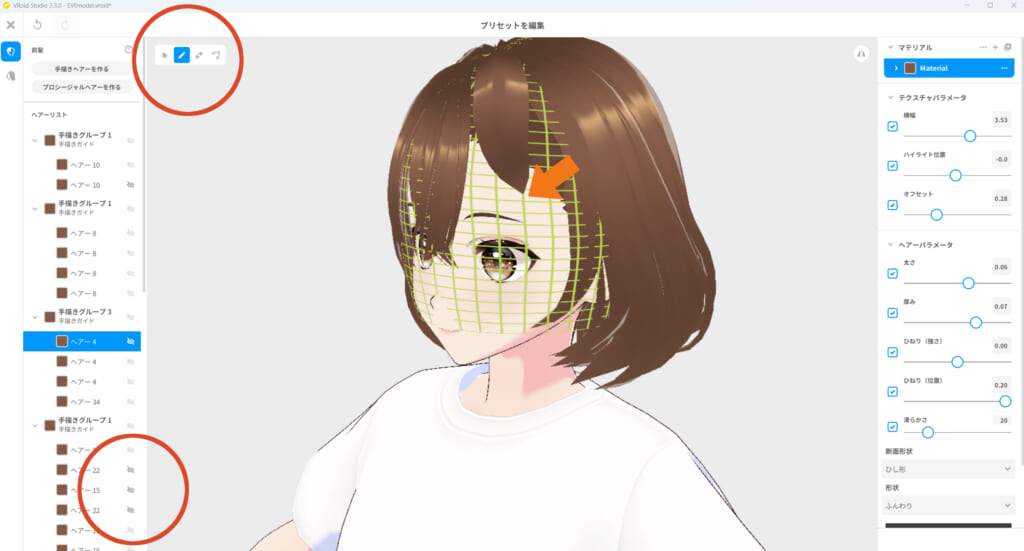
ヘアー○○の横に目のマーク(左下)がありますが、それを押して「\」斜線が付くと選択された髪の毛が非表示に。
ペンアイコン(左上)を使用して、真ん中の矢印のように緑のメッシュの上をマウスでドラッグすることで新しく髪の毛が描くことができます。
右のパラメーターで髪の毛の幅も変更可能。
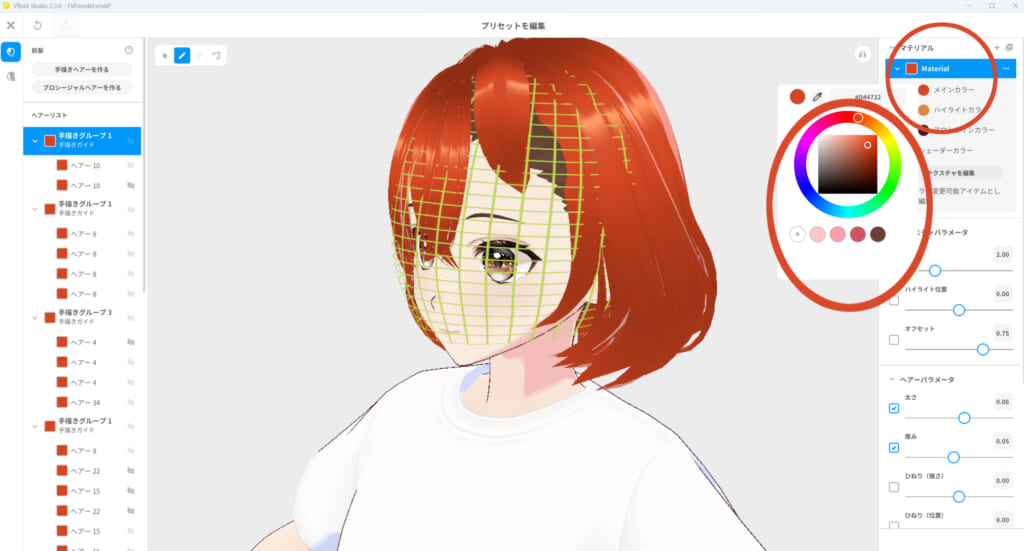
髪の毛の色も変えられるよ!
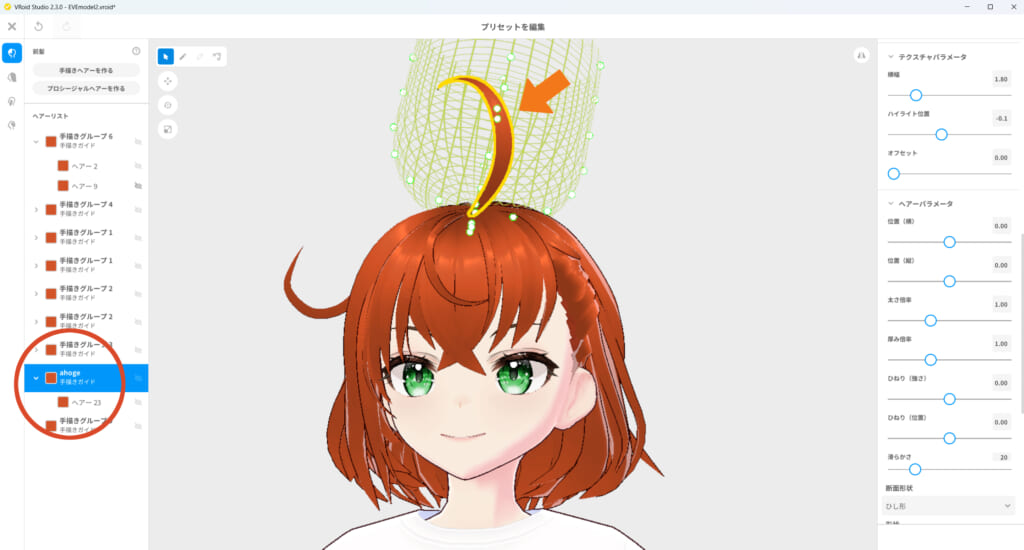
プリセットを使用せず、アホ毛は新しく自分で書きました。「手書きヘアーを作る」のボタンを押して新しい髪の毛レイヤーを作り編集しました。
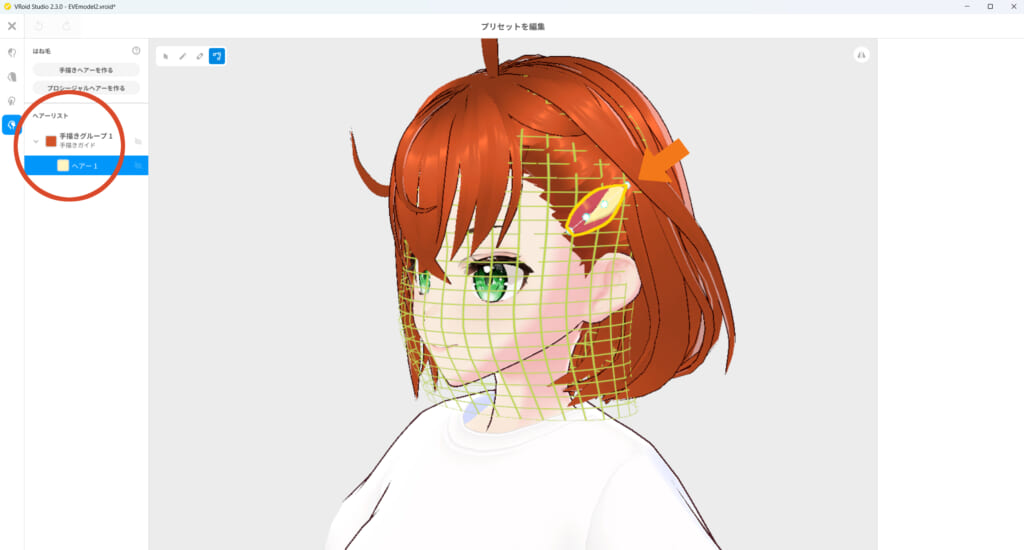
ヘヤピンも手描きします。これ、実は髪の毛で作りました。
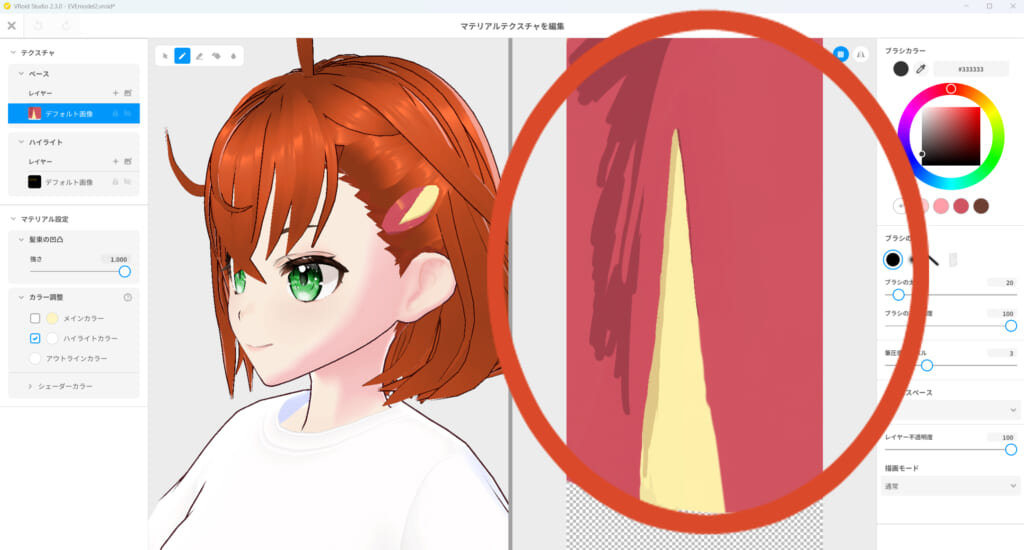
左の項目から該当する「マテリアル」横の「>」を選択し、出てきた「テクスチャ―を編集」を選ぶと髪の毛に好きなようにお絵描きできます。これでウサギカットのリンゴヘヤピンが出来上がりました。
髪型は、人の第一印象の約7〜8割を決めると言われています。キャラクターデザインにおいても極めて重要な要素と言えるでしょう。特にシルエットが大事!
拘れば拘るほど時間もかかり大変そうに見えますが、blenderなどの3DCGソフトでゼロから作ることと比較すると圧倒的にVRoid Studioのほうが楽に作成できます。いや本当に!
出来上がりを想像するとワクワクしますよね。そういうワクワクを感じながら作っていたので最後までモチベーションを維持できました♪(・・・でもblenderだったらきっと心折れてただろうなぁ;)
体型も変えられるよ!
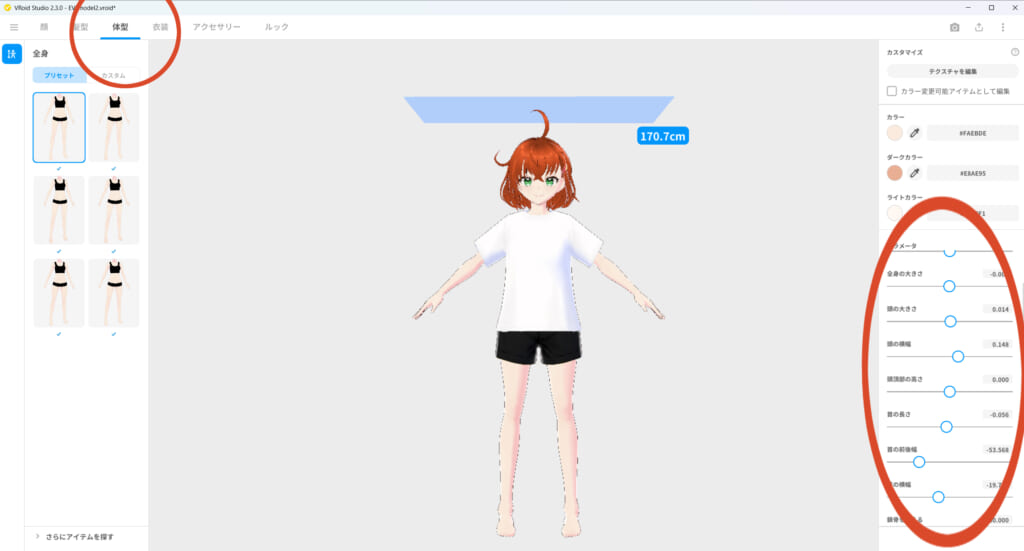
髪型が終われば、あとは特に何も難しいことはありません。
体型も、好みに合わせてスライダーを動かすだけでOK。
身長も表示されるのホント至れり尽くせり~!(アホ毛が10cmの高さあるので、実質160cmくらいに設定してみましたよ)
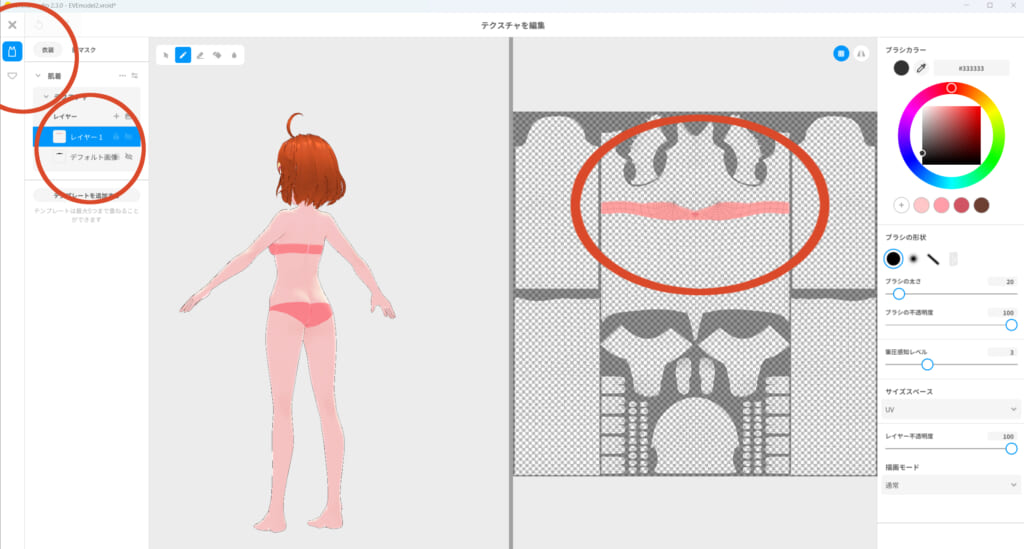
衣装も好きに変えられます。これはインナーのテクスチャを編集しているところ。
ササッと作って
よし、これで完成~っ!
――そう考えた時、脳裏にどこからともなく声が・・・!
「そんな装備で大丈夫か?」
「大丈夫じゃない。問題だ。・・・一番いいのを頼む~!(^▽^)/」
BOOTHで衣装ゲットして着せ替えてみよう!
VRoid Studioで作ったアバターに着せる衣装を、BOOTH(ブース)でDL出来ます!
(BOOTHは、pixivと連携したクリエイター向けのネットショップ作成サービスおよび総合マーケットです。誰でも無料で開設可能で、簡単に自分だけのネットショップを作れるのが特徴です)
☛ https://booth.pm/ja
今回、「ヘッドだけ作る!」を目標にした理由がこれです!
clusterをしていると着せ替えをしておられる人が沢山いらっしゃって、「いいなぁ~。羨ましいなぁ~」って思っていたのです。
・・・やっと、やっとこれで着せ替えができるぞー!^^(やったー)
早速、DLしていきましょう。
ここでは、こねこ惑星クリエイターズのこねこ星人さんの配布している瑠璃星学園給仕服をDLさせてもらいます。
なんと、こんなクオリティ高い衣装が「無料」なんですよ?・・・信じきれません!
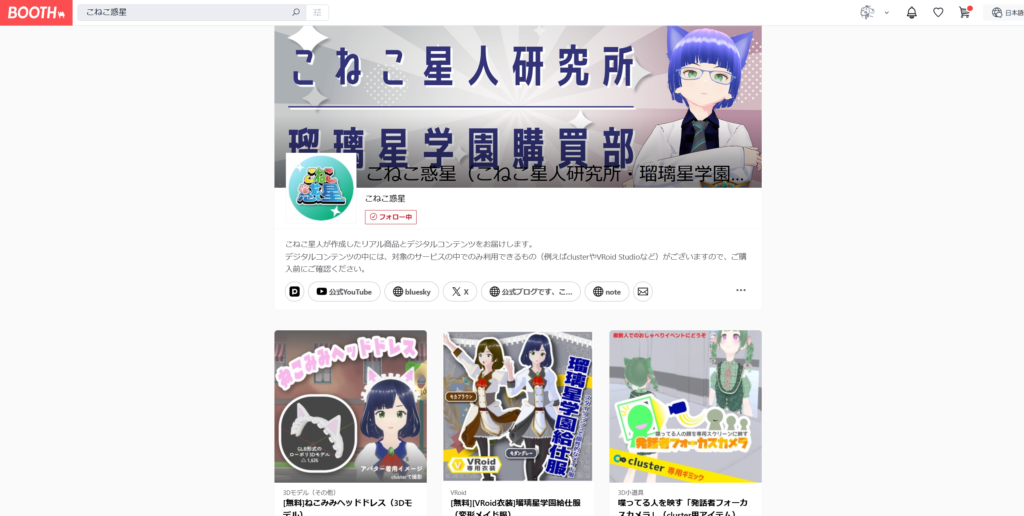
BOOTHでこねこ星人と検索すると出てきます。
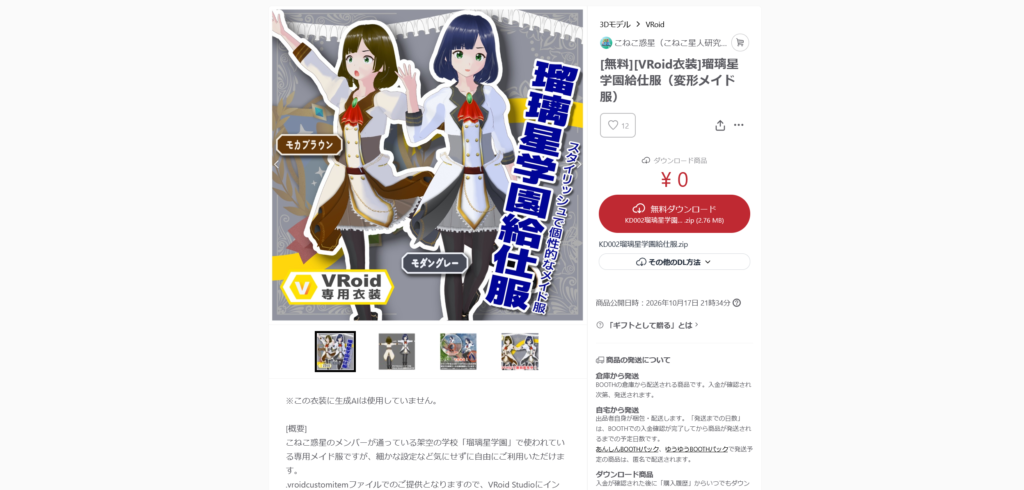
今回はこちらをDL。
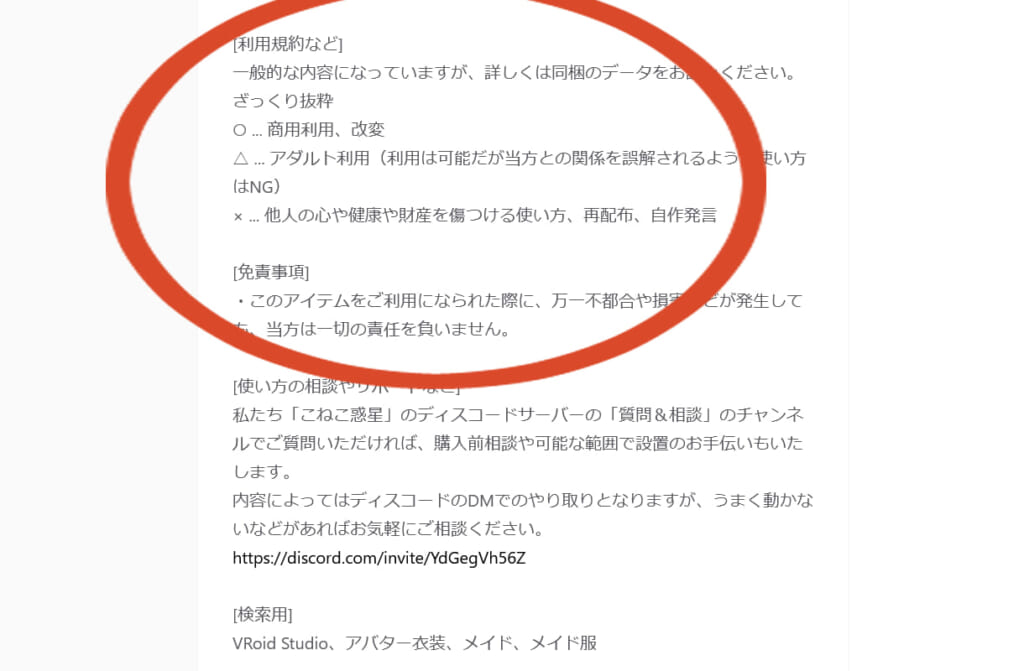
利用規約が設定されてることが多いので、一読して違反しないことを確認しておきましょう!
衣装を着せ替えるよ~!
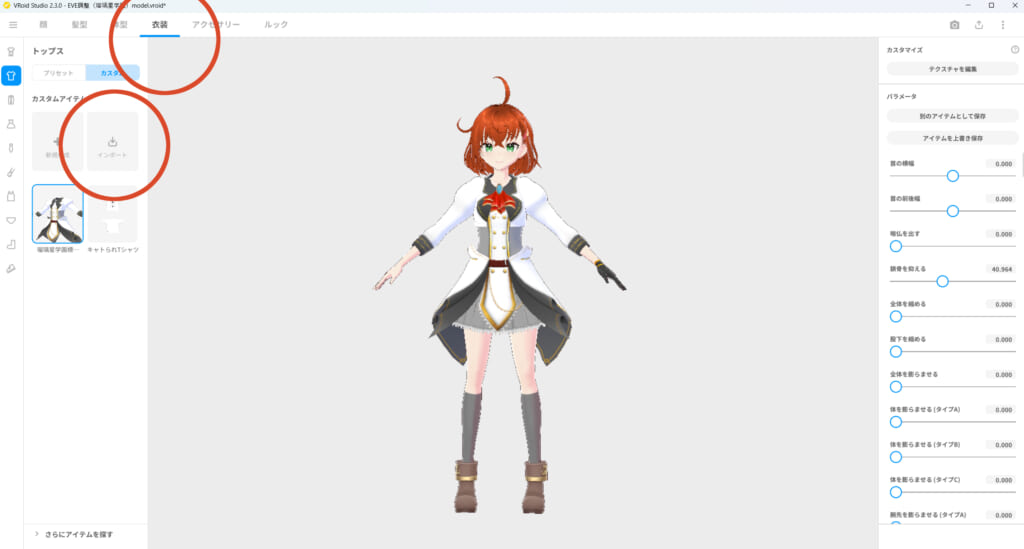
VRoid Studioに戻って、上の衣装のタブを選びます。
左のタブからトップスを選んで、ブリセットの横にある「カスタム」を選びます。
すると、「インポート」が現れるので。これをクリックします。
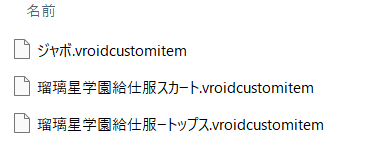
予めDLしてzip解凍しておいた、瑠璃星学園給仕服の上記データを順番に選び全てインポートします。
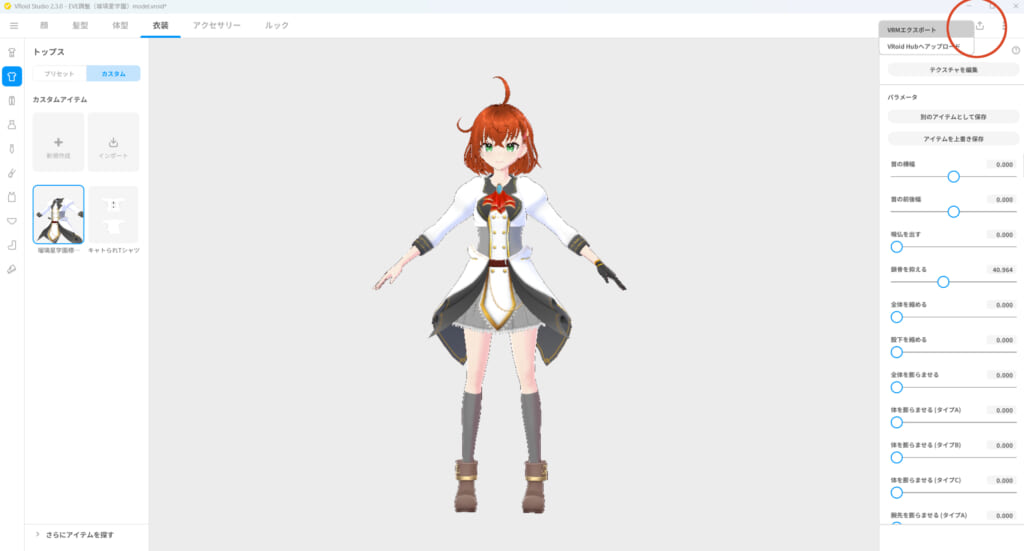
全て試着しました。これで完成です!!!
靴下と靴はプリセットから選び、左手の手袋はBOOHTからDL。
続いて、clusterなどで使える3Dとしてエクスポートしていきます。
左上の「↑」アップロードマークを選び、「VRMエクスポート」を選択します。
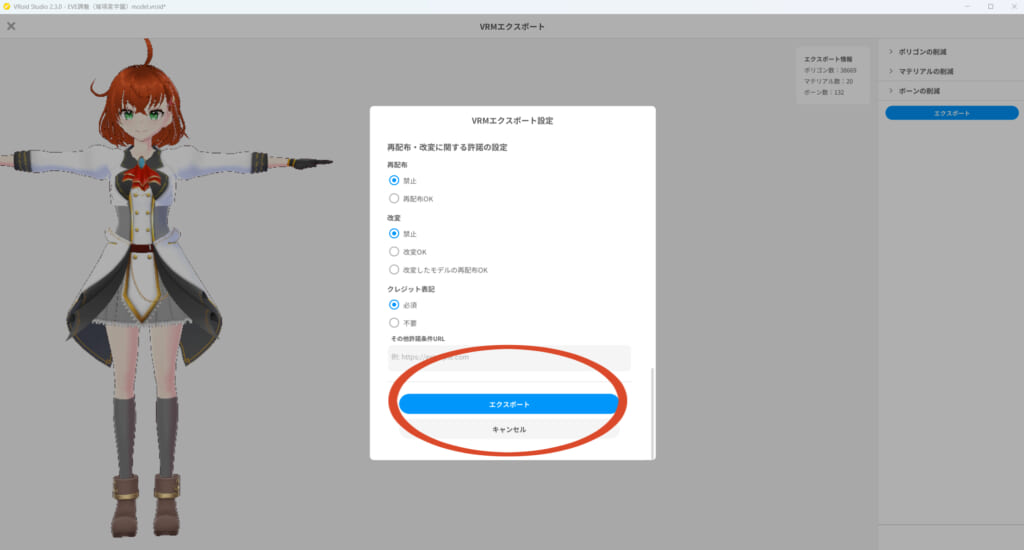
出力内容を確認して「エクスポート」します。
ここまでかかった制作時間。6時間くらいかかったかな?
blenderでゼロから作ることを考えれば全然早いです!
アリガタヤ!
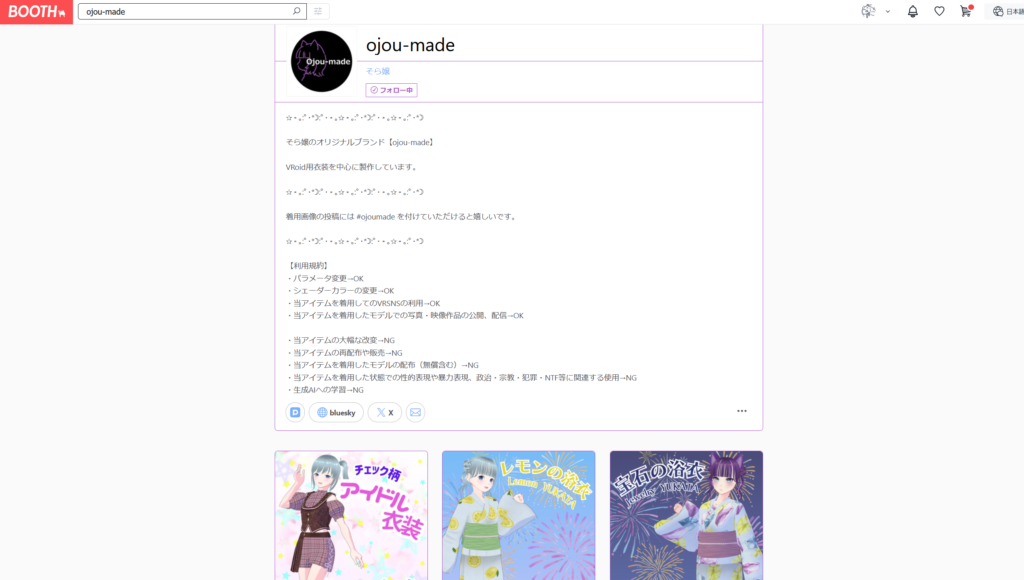
こねこ惑星クリエイターズ所属、そら嬢さんのオリジナルブランド【ojou-made】
そら嬢さんも続々と衣装の新作を発表されています!
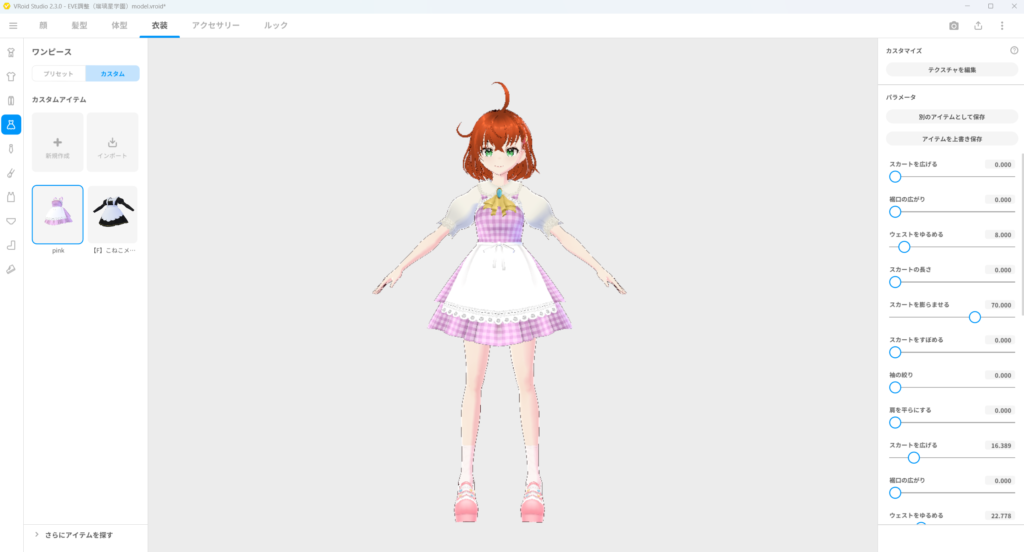
ギンガムチェックジャンパースカート。どの衣装もかわいい!
clusterにアバターをアップロードしてみよう!
clusterに作ったアバターをアップロードします。
アバターをアップロードするには、メール認証やトラベラーミッションのクリアなどの条件を達成する必要がありますが、そこは割愛します。(他インターネットサイトや動画等で詳しく紹介されているのでそちらを検索してみてください)
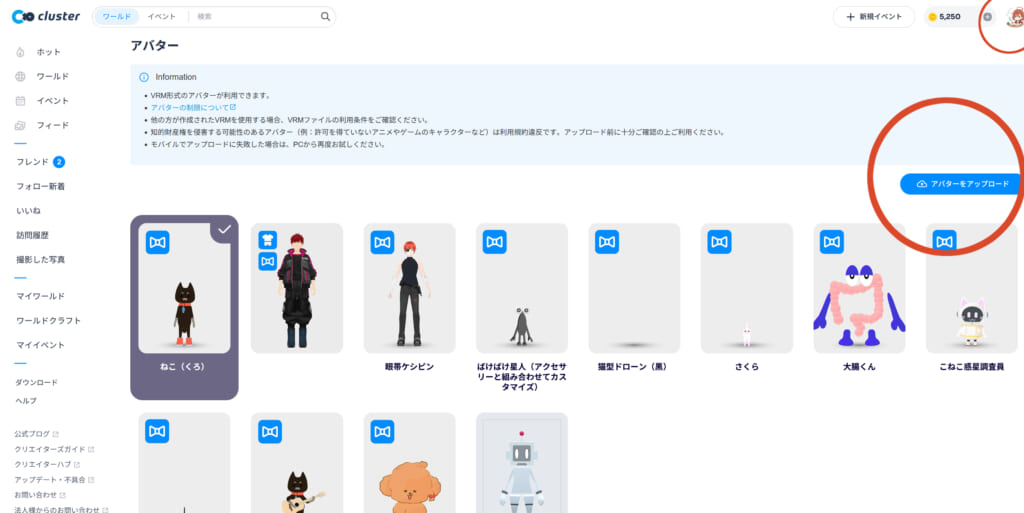
clusterにログインしたら、自分のアイコン(右上)を選び、「アバター」を選択。
「アバターをアップロード」のボタンを押します。
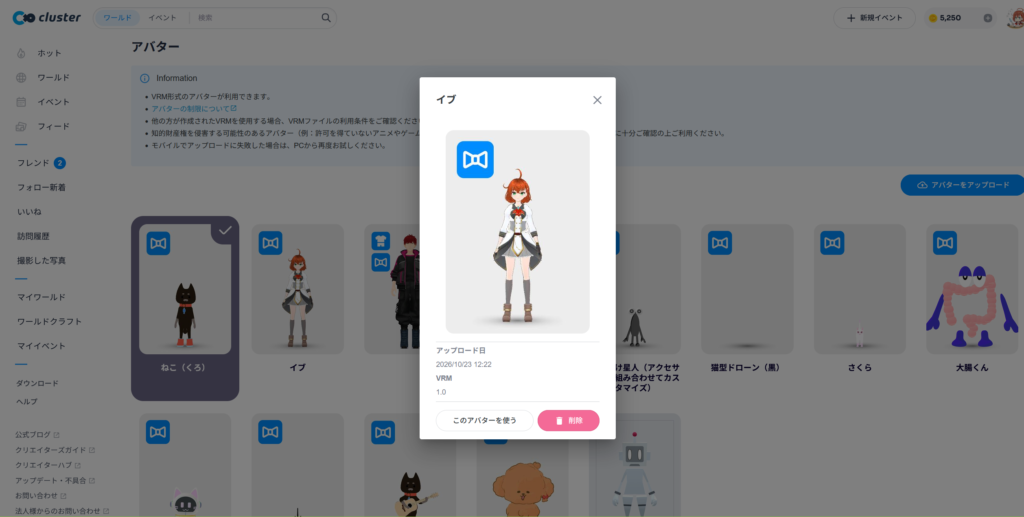
VRoid Studioからエクスポートしたアバターを選んでアップロードします!(ドキドキ……)
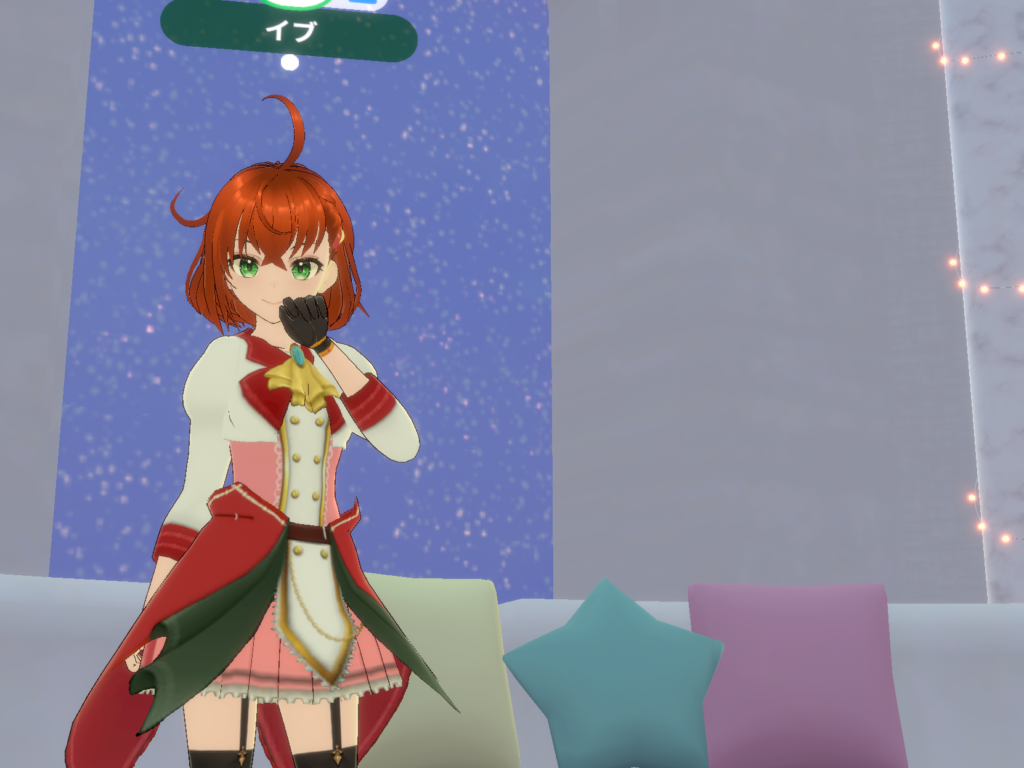
ついに「うちの子」がclusterのワールドに降り立った瞬間!
アップロードが完了し、いよいよワールドへダイブ!
どうですか、これ……!自分で手塩にかけて作ったアバターが、ついに3D空間に立っている姿を見たときのこの感動……!
Blenderでまつ毛の構造に悩み、ポリゴンの海で溺れかけていたあの頃の私に教えてあげたい。「大丈夫、君の理想の姿はここにあるよ!」と~~~~。・゚・(ノ∀`)・゚・。
というわけで、・・・色々と散策してみました!
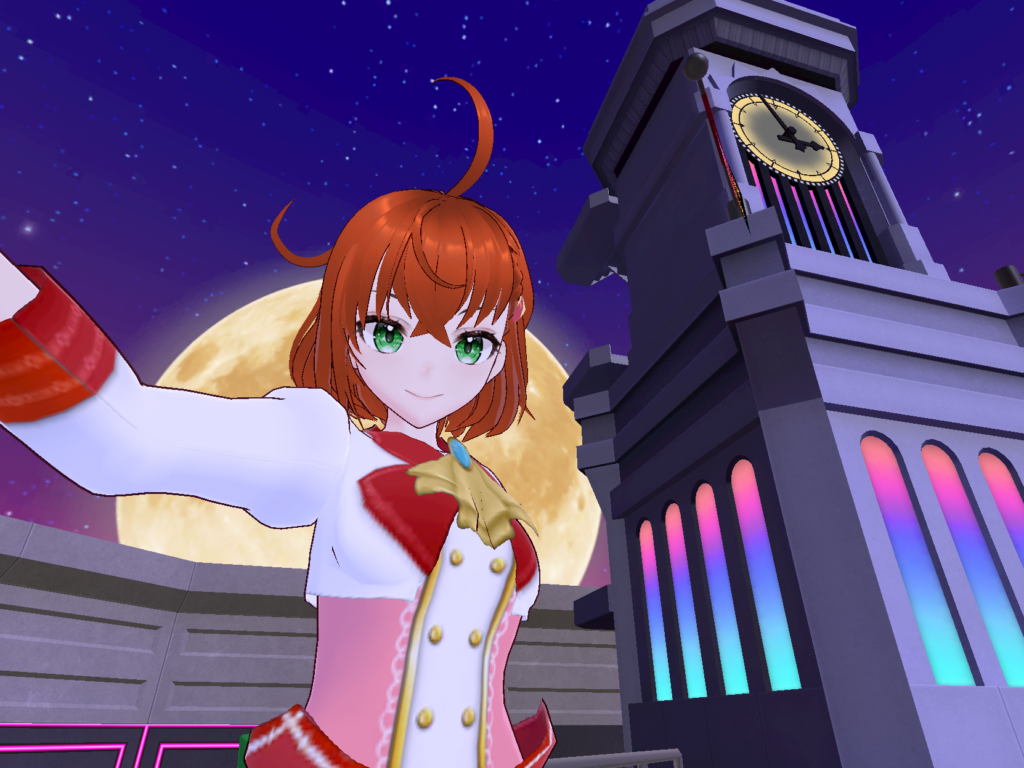
ちょうど、ハロウィンの時期。ロビーは怪しい夜の雰囲気に(Cluster Lobby)
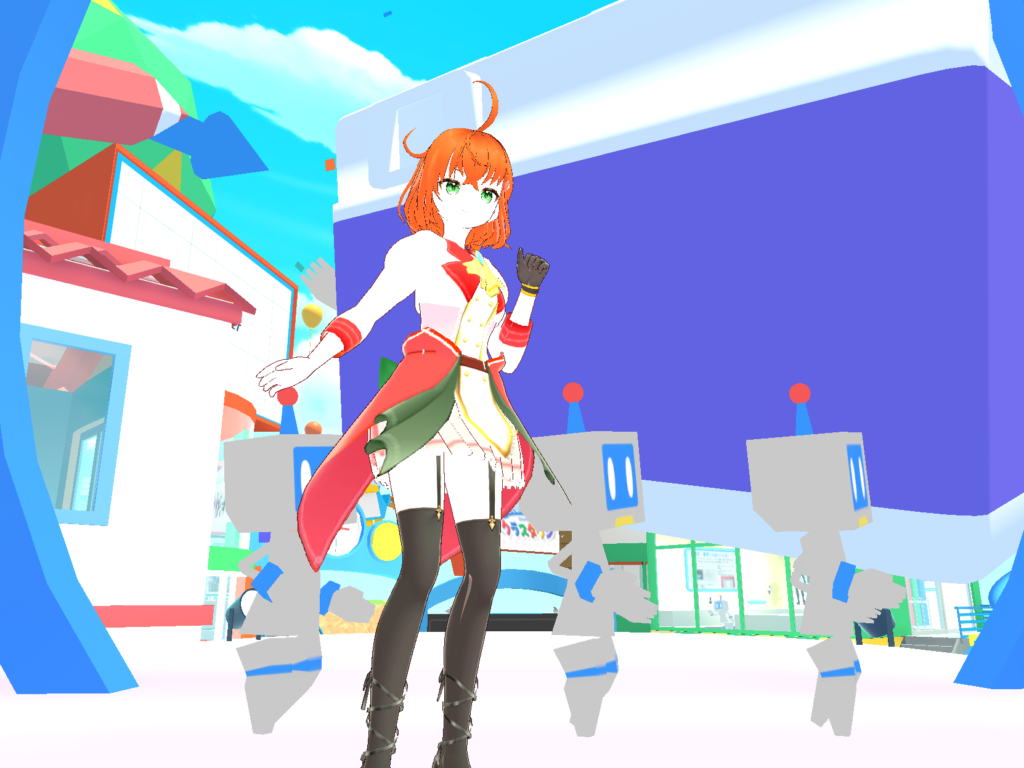
楽しくダンス☆(クラスタウン🔰初心者向けワールド)
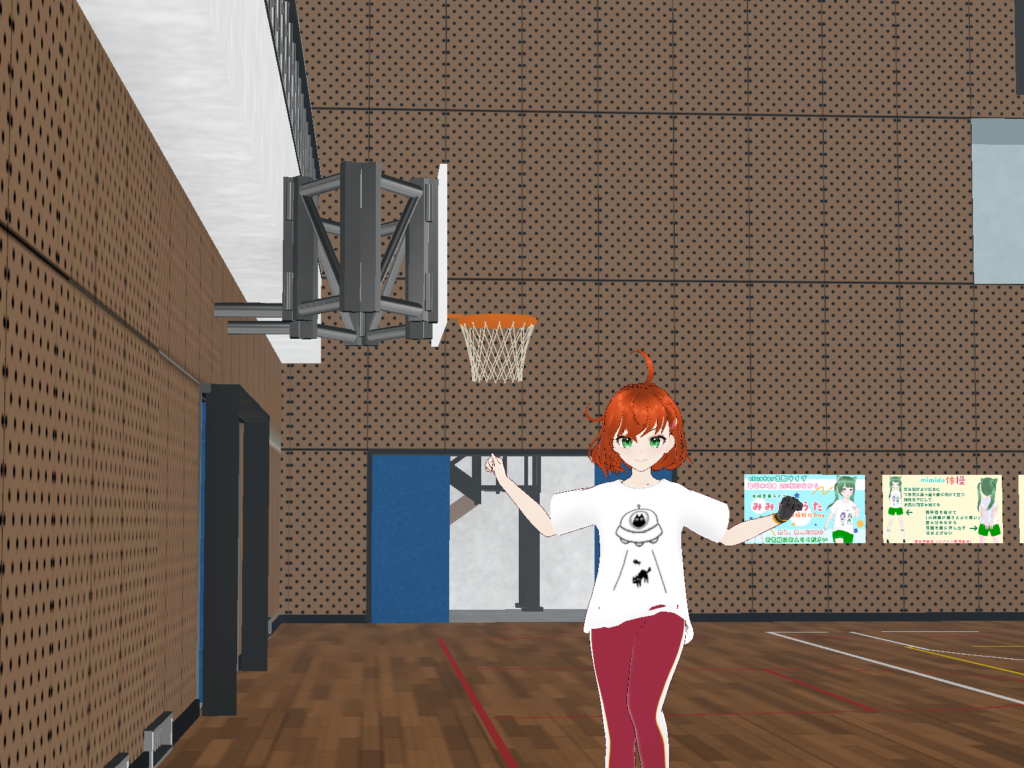
体操服風。運動できる女子(mimido体操記念体育館) (キャットられ猫ちゃんTシャツ)
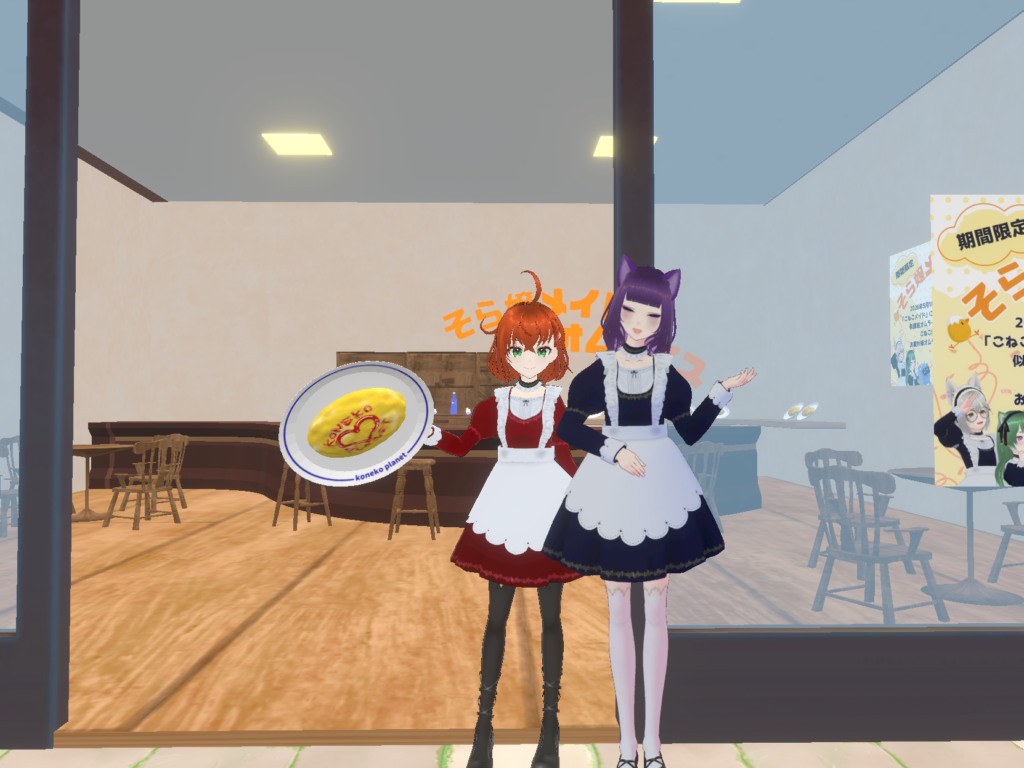
オムライスのお店で看板娘(そら嬢さん)とパシャリ(こねこアベニュー) (こねこメイド2026 オリジナルメイド服)
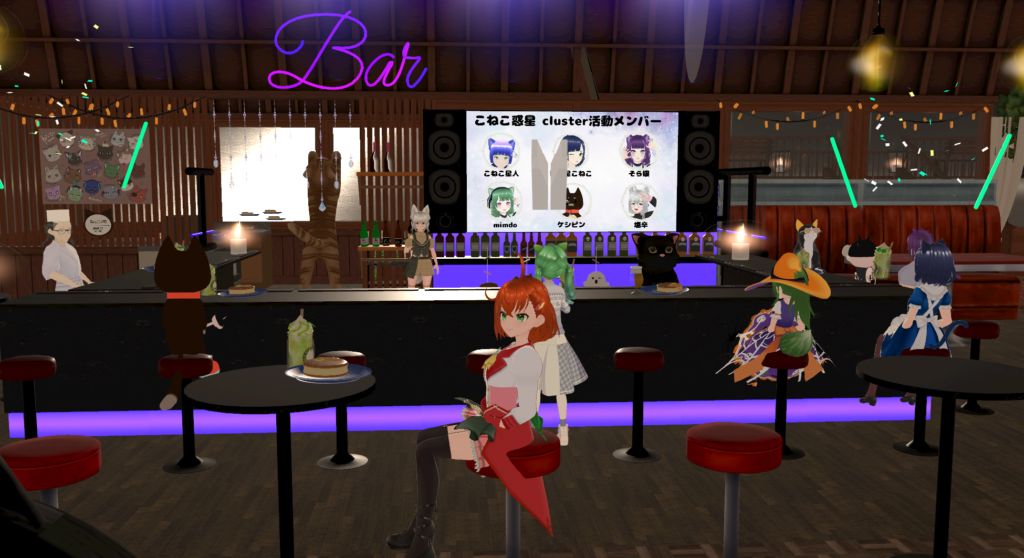
塩辛さんのイベントで初お披露目!塩辛さんお誕生日もお祝いできた!(10/19 21:00~ 塩辛情報局 #7)
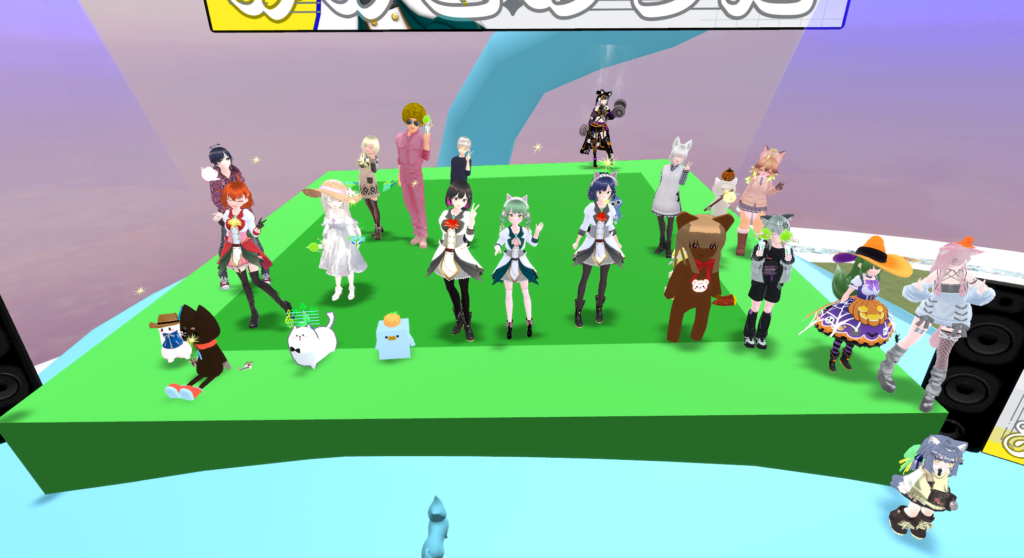
いつもお邪魔しているみみどさんのイベント。瑠璃星学園給仕服配付中のお知らせもあり着替えている人もちらほら!(みみどのうた〜木曜音楽ライブ〜 10月22日)
・・・いやぁ、やっぱりあれですね。自分でアバターを作ると愛着が湧くものですね。
永遠見ていて飽きないというか、なんか何も考えずに色んなワールドをお散歩したくなります。本当不思議!
今後もこの新しいアバターを使って色々なことに挑戦していけたらなと思います^^
【おわりに】
あんなに複雑な操作を前に途方に暮れていた私ですが、髪の毛をペンで描き、スライダーを動かすだけで、スルスルと理想の姿を形にすることができました!
「3Dは難しそう」と最初から諦めていた方や、本格的なモデリングツールで挫折してしまった方にこそ、VRoid Studioは本当におすすめです。無料で気軽に始められるので、ぜひ「自分だけの分身」を作ってみませんか。
書いた人