みなさーん!
無料化されたAffinity使ってますか!?
私の感覚で言えば「イラレの機能70%くらいと、フォトショの機能70%と、その他いろんな機能を足した激軽デザインソフト」で、「これがあればAdobe税を払わなくて良くなるのでは?」と囁かれていたアレです。
2025年10月末に無料化されて割と大きめの話題になったんですが、もともとAdobeを使ってるプロ寄りの人にとっては「ちょっと機能が足りない」だったり、今回新規にベクターツール(パスで描くやつ)を使う方にとっては「さっぱり使い方がわからない」などが重なって、当初より話題性が薄れてる印象があります。
しかしながら、私はAffinityの狂信者で、毎月Adobe税を納税してAdobeアプリを全部使える環境があるにも関わらず、自己完結できるデザイン系作業の大半はAffinityで終わらせています。
Affinityで終わらせることができないものは「お客さまから厳密にデータ形式の指定があるもの」とか「過去のデータの関係でどうしてもAdobeじゃないとダメ」とか「日本語の縦書き等、Affinityだと効率が悪くなってしまうもの」くらいで、あとはサクッとAffinityで終わらせることが多いです。
ちなみに、私が使ってるのはほぼほぼiPad版Affinity Designerです。
iPad版は文字入力が煩わしいというデメリットがありますが、ペンで思い通りに描けると言うメリットが大きすぎて、だいたいiPad版Affinityで作業を終わらせちゃってます。
iPad版のいいところとして私がよく表現するのは、「カップ麺ができるのを待つ間とかでも気軽に作業できる、この気軽な隙間時間の作業の積み重ねで、いろんな作業がどんどん終わる」です。
個人VTuberさんなど活動に関するいろんなことをぜーんぶ自分でやってる方だと、「時間がいくらあっても足りない」が実感されてるでしょうし、小さな隙間時間の積み重ねで一つでもなにかが仕上がるのってめちゃくちゃありがたいですよね?
なので、今回の本筋ではないですがiPadをお持ちの方はiPad版も試してみてもらいたいところです。
ちなみにiPad版はまだ旧バージョンで(こちらも現在は無料化)、2026年初めに新バージョンのベータ版が出るとのことでした。
そんなAffinityの狂信者である私は「Affinityの良さを日本中に広める使命があるのではないだろうか?」と思い始めました。
プロでやってる人はまぁAdobeを使えばいいんですが、使おうとしてちょっと触ったけどよくわかんなくて挫折した初心者さんなどは私にできる範囲で救済を与えなければならないのでは?
そこで、今回のAffinity勉強会を開催しました。
私にはclusterの魅力を世に広めるという使命もあるので、今回も無理やりclusterを使って勉強会をいたしました。
ということで、前置きが長くなっていますが、今回のテーマは二本立てで「Affinity勉強会の報告」と「clusterを使った小規模勉強会について」というテーマとなっています。
Affinity勉強会の報告
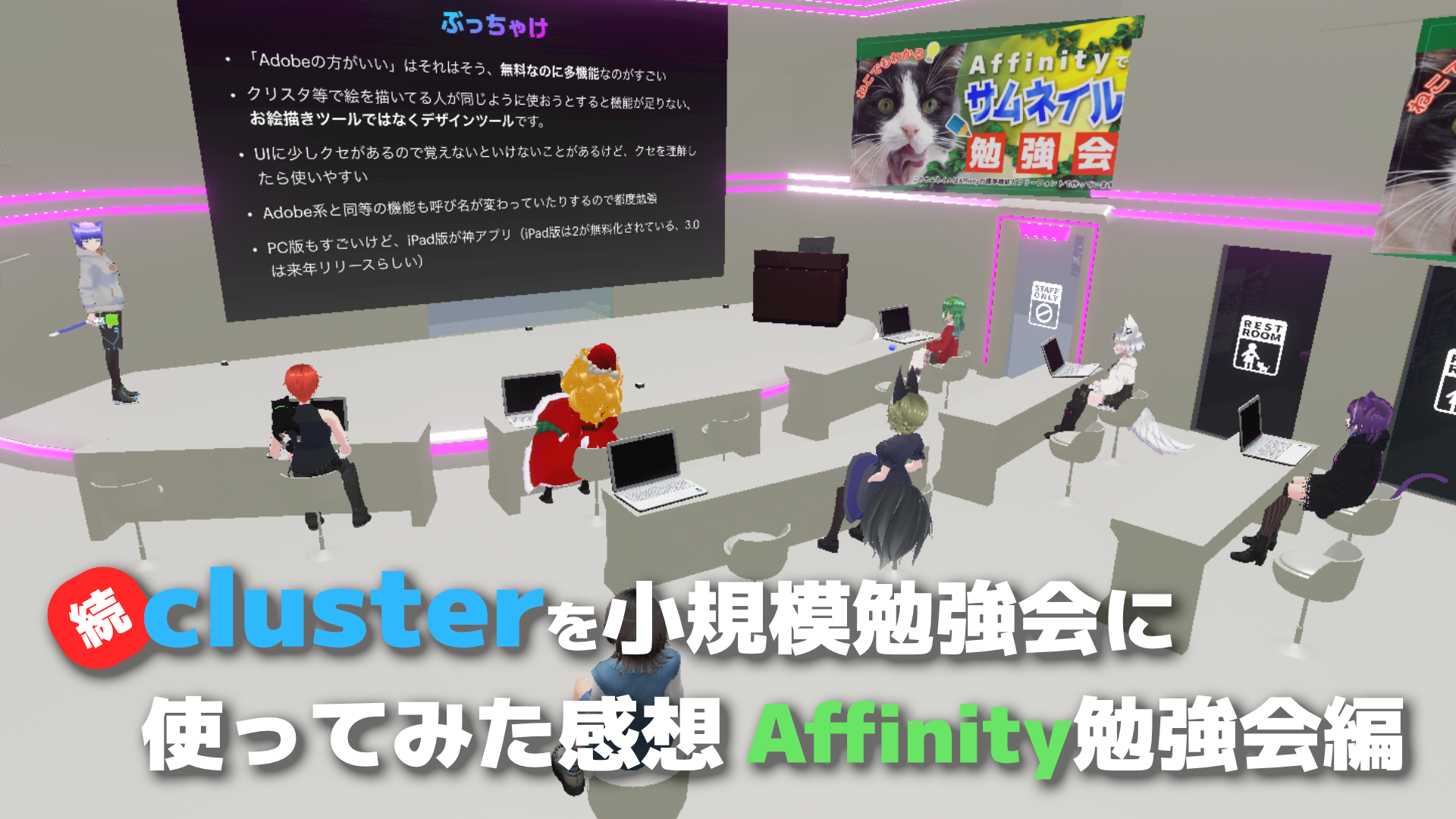
今回のテーマは「Affinityの機能を使ってサムネイルを作ってみよう」というものでした。
今回のターゲット受講者は「clusterでイベントとか開くため、サムネ作りとかいっぱいやってる人など」だったので、サムネ作りの土台をAffinityでやったらいろいろ効率が上がるだろうなという思いを込めて「Affinityでサムネ作りの勉強会」といたしました。
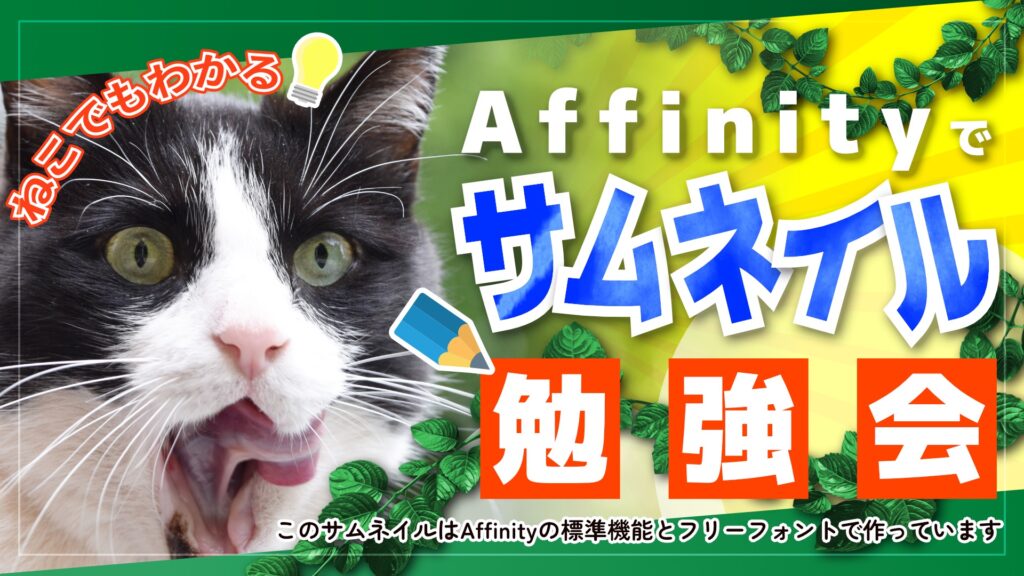
「今回紹介した機能を使えば、この↑サムネが作れるよ」というテーマにすべく、作ったサンプルサムネがこちらです。
このサムネはAffinityの標準機能とフリーフォントだけで作っており、ネコちゃんの写真もAffinityからアクセスできるフリー素材を活用しています。
Affinityって本当にたくさんの機能があるので、「Affinityの特徴を伝えながら、使いそうな機能を一通り使えるようにしたい」を目標に、サムネをデザインして「このサムネのこの部分はこう言う機能で作ってます」って紹介形式で進めました。
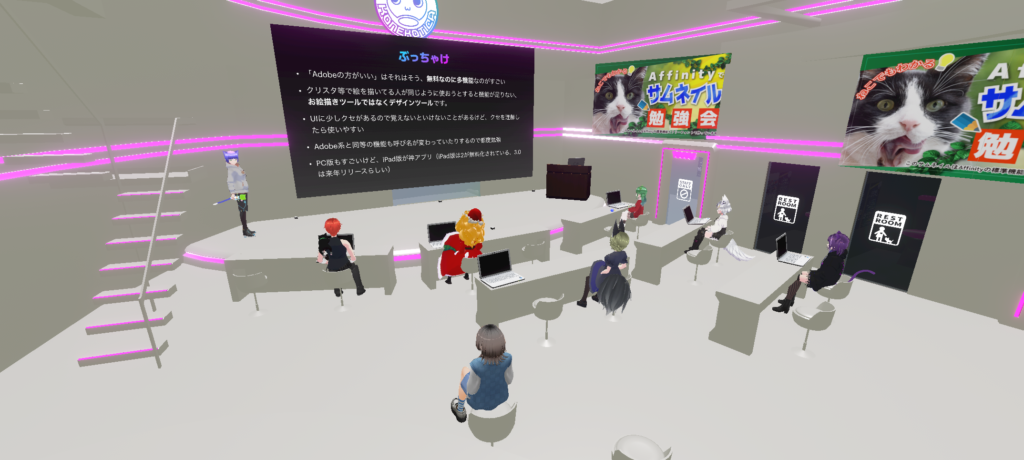
当日の様子はこんな感じでした。
項目としては
- Affinityの概要や「ベクター」と「ラスター」の違いなど基礎知識
- プリセットの選び方
- 画面の説明
- サムネ作りのためのおすすめ設定(印刷に特化した機能を避ける方法)
- 基本ツールの使い方
- 文字の扱い方(基本操作から字間の調整やベクター化など)
- クリッピングの機能
- ピクセル機能の使い方
- いろんなシェイプツールの使い方
- フリー素材の使い方と加工の仕方
- 特殊なパスブラシの使い方
- アセットの使い方
- レイヤーの仕上げ調整(フォトショ的機能)
などなどを2時間くらいに詰め込んでお話ししました。
ボリュームが大きいので何回かに分けてのんびりやる案もあったのですが、これ系の小規模勉強会って2回目以降の参加者が激減するので、最悪マンツーマンになる可能性もありますよね…
そうなるよりは、ざざっと駆け抜けて参加者自身に有効利用できそうかの判断をしてもらって、興味が湧いた人が興味のある機能などを掘り下げて勉強してもらおうと1回にまとめちゃいました。
シーンによっては後述の「不便さ」に関わるわかりにくさがあったかと思いますが、最後に皆様の作ったものを見せてもらったら、それぞれ機能を有効活用してオリジナリティのあるサムネを作っておられてびっくりでした!
みんな飲み込みが速いなぁ!
皆様の作品や、勉強会の様子(ノーカットYouTubeアーカイブ)は、期間限定でこねこ惑星のディスコードサーバーで公開中です。
参加できなかったけど覗いてみたいなと言う方は、お気軽に覗いてみてください。(無料です)
Affinityって使いこなせたらかなり効率的で便利なツールなのですが、ベクターに慣れていない方にとってはちょっと学習コストがかかるツールでもあります。
今回の勉強会で「確かに使えそうかも!」と感じた方は、ちょっとだけ頑張って習得してみてくださいっ!
clusteを使った小規模勉強会について
私はちょいちょいclusterで小規模勉強会を開いています。
clusterの使い方講座とか、Unityでワールドを作る基礎講座とか、Blenderの基礎とか、いろいろやった中で、いつかやった「作曲講座」の時の感想を以前のブログでまとめています。
今回は、こちら↑の記事をご覧いただいたと言う前提で、もう少し深掘りしてcluster勉強会の良い点、悪い点(苦手な点)を混ぜながらお話してゆきます。
今回の勉強会の進め方
clusterユーザーの大半は良識ある方ですが、ごく稀に嫌がらせをすることを娯楽としている方や、話が通じないリアルちびっこ(clusterには年齢制限がないので本当の意味でのお子さん)が乱入してくることがあります。
イベントによってはそういうのもスパイスって考え方もあるかと思いますが、勉強会だとそういうユーザーさんは完全に除外した方が良いと思います。
勉強会の最中にリアルちびっ子が乱入してきて「ねぇ、何してるの?アスレチック行こうよ」って言われても困りますよね。
勉強会の内容によって開催方法を検討しなければならないのですが、今回はAffinityを広めたいと言う理由もあったので、前回よりも少しオープンな勉強会にしたいと考え、通常のclusterのイベントとして開催しました。
ただ、オープンなイベントで誰でも入れるとしても「本気で勉強したい人」と「どんなものかゆるっと見学したい人」を同じように扱うのは難しいかなと思いました。
なので今回は
本気で勉強したい人は事前申請のうえこちらでゲスト権限を付与、ゆるっと見学したい人は一般参加者として当日飛び入り可能という形にしました。
本気で勉強したい人にはこねこ惑星のディスコードサーバーで事前にご連絡いただき
- 絶対に参加したい人同士でスケジュール調整しての開催日決定
- Affinityのインストールと事前準備の案内
- 質問時のマイク利用の案内
- その他、事前フォロー
などを行いました。
事前予約してくださった方を最優先とすべく、「事前予約のあった参加者からの質問は必ず答えるけど、飛び入り参加の方の質問に答えるかどうかは状況による」ってルールにもさせていただきました。
当日の会場で検討すべき点として、「真面目に勉強している受講者の周りに、見学の方がちょろちょろ入ってくると気が散るかも」というものがありました。
この点を完全できそうなワールドとして、私たちのコネコティカを活用しました。
コネコティカの特徴の一部として
- ステージ前に机がある
- 巨大なスクリーンがある
- 簡易的なレイアウト変更機能があって、机を講習会向けに並べ替えれる
- 2階が入り口で、そこがそのままテラスのようになっていてステージを見下ろすことができる
などの今回のニーズに合っている部分が多くありました。
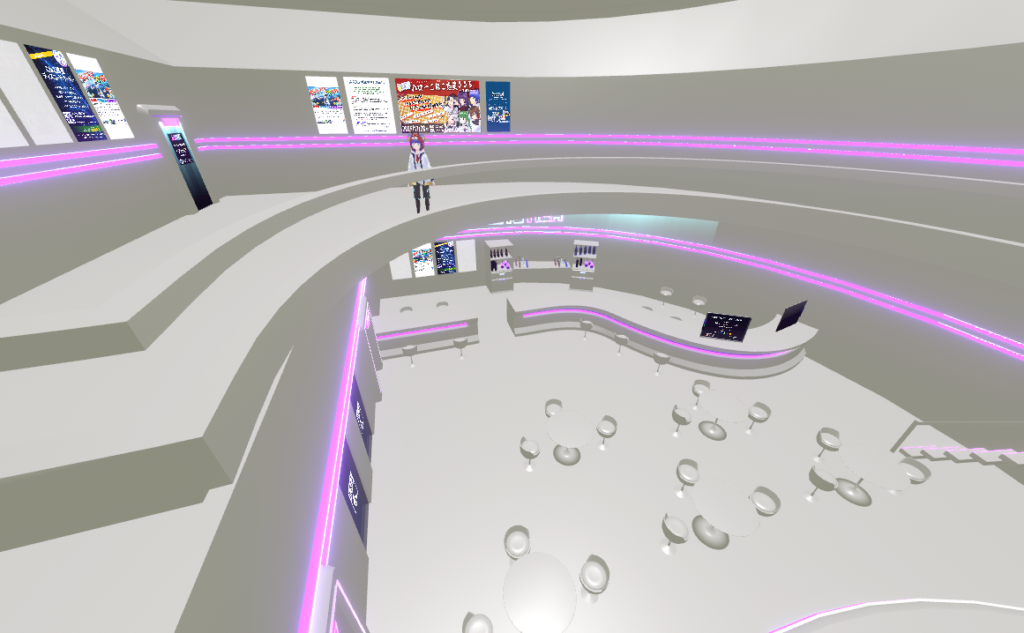
「飛び入り参加の方は2階テラスのみ立ち入り可能としたら、1階で勉強会に参加している人はまったく気が散らないのでは?」という案から、急遽「イベント管理者がオンオフできる立ち入り禁止コライダー」をつけることにしました。
clusterのワールド「コネコティカ」のご利用ありがとうございます😽
— 瑠璃星こねこ (@vr_koneko) November 23, 2025
「イベントで一般の人はテラスからのみ観覧としたい」というニーズがあったので、テラスから下に降りる階段にコライダーを出せるようになりました✌️
WEBトリガー限定の機能なので、↓からダウンロードどうぞhttps://t.co/twlSU9hKDL pic.twitter.com/MCepCP0aEJ
これにより、飛び入りの方は2階のみ立ち入ることができ、あくまで「見学」という立ち位置でご参加できるようになりました。
当日は、2階で見学してくださってる方も多くおられ、中には最初から最後まで一緒に勉強会の通りに操作を進めてくださっていた方もおられて嬉しかったです!
こんな感じで、イベントや勉強会の趣旨やニーズに合わせて簡単に空間設計ができるのもclusterの良いところですね!
cluster勉強会の良い点
前回の記事で書いたことに加えて、改めて気づいたことや発見したことを追記します。
参加者同士の適度な交流
社会人の勉強会に参加したことがある方だと思い浮かべるものがあるかもですが、現実社会の無料の勉強会って別の目的を持って参加する人って結構いるんですよね。
保険屋さんが保険に入ってもらいたくて顔を売るために参加したり、終わったとで打ち上げと称して飲み会とかに行く出会いが目的だったり、悪質な輩だとネットワークビジネスなどの勧誘のために参加してたり…
こういうリアルならではのリスクがメタバースだと激減するのは大きなメリットかもですね。
もし、変な人に絡まれてもブロックしちゃえば良いですもんね。
また、本当に勉強したいと言う共通の目的を持ってる方にとっては、始まる前とか終わった後がちょうど良い感じの交流や情報交換の時間にもなります。
こういう交流が必要ないって方もたくさんおられるのですが、「雰囲気が帰りにくい」がなく終わったらささっと帰れる(アプリを終了)できるのもメタバースの良いところですね。
エモートで意思表示できる
clusterにはスタンプ感覚でふわっと簡単に感情を伝えることができるエモート機能があるのですが、足並みを揃えて進めるような勉強会にはこれがスピーディーで便利です。
勉強会ではポイントになるところや、受講者の進行確認したい箇所で「困ってたらびっくりしてください、OKだったらいいねください」と案内することで、操作に詰まっている人が簡単に意思表示できるようになりました。
少人数であれば全員OKかどうかもわかるので、「もうちょっと待ったほうがいいかな」とか空気を読みながら待つ必要うもなくなります。
これが、テキストチャットだと入力中に話が進んだり、まだ入力中の方がいるっぽい時にどれくらい待ったら良いかこちらでも計りにくくて、進行のタイムラグにつながりそうですが、エモートで2秒〜3秒くらいで全員からリアクションがもらえるのはとても便利でした。
エモートごとに効果音が違うので、慣れてきたら耳だけで判断できるようになるのも面白い。
人に見られてる感とかやってる感が醸し出す没入感
オンライン勉強会だとZOOMやディスコードなどを使ったものもありますが、アバターを介してバーチャル会場に集まると言うことで「やってる感」はより強まり、他の参加者のアバターを目にすることで「人に見られてる感」とか「共通の目的で集まってる感」なども湧いてきて、結果として「没入感の高い学習現場」が生まれます。
没入感が高いと言うことは、それだけ印象に残ったり内容が頭に入りやすいと言うことです。
一方通行で動画を見せるだけのオンライン勉強会だと、「YouTubeの学習用動画を見たら良いじゃん」って考える方もおられるので、メタバースの特徴をうまく使って「YouTube動画を見るだけよりも良い」って思ってもらえれば大きな差別化となりそうです。
もちろん、アバターを介すことを煩わしいと感じる方もいるので、万人受けする勉強方法ではなく、棲み分け、使い分けは必要な部分です。
検討すべき点
マイク利用へのハードル
cluster勉強会で私が見込んでいたのは、質問などがあればマイクを使ってリアルタイムにやり取りできる環境だったのですが、マイク利用のハードルってかなり高いんですよね。
今回は、マイク利用者ゼロとなりました。
マイクを利用するつもりで参加していた方も、他にマイクを使っている参加者がいなかったら一気に声を出しにくくなっちゃいます。
マイクを使いたくない方に無理強いすることはないのですが、もしも「マイクを使うつもりで来たけど雰囲気的に使いにくい」という環境になっているとしたら、マイクを使いやすくする工夫やお手伝いをしなければなりませんね。
とはいえ、自分もこういう勉強会に参加したらマイクは使わない気がする…
本気の爆速タイピングでコメントで質問する気がする…
PC画面はスクリーンに表示されない部分がある
PCの画面共有をスクリーンに映すとき、メニューとかフロートしてるツールバーって表示されないんですよね。
私はmacだったのでWindowsだと事情が違うのかもですが、この表示されない部分がある問題はディスコード等でも起きるのでclusterの問題ではないと想像します。
フロートしてるツールバーはアプリの中に固定するで解決するのですが、右クリックメニューなどはどうしても表示されないっぽいので、しっかり読み上げてゆっくり丁寧に案内するしかないかもですね。
受講者のPC画面は簡単には見られない
リアルの勉強会であれば、受講者がPC操作に悩んでいれば「どれどれ?」ってその場で画面を見せてもらうことができますよね?
clusterに限らずオンライン勉強会だとそのハードルがめっちゃくちゃ高い。
受講者が画面共有に慣れてる方であれば、「スクリーン使って良いので画面出してみて」って言えるんですけど、オンライン受講者は画面を見せることを前提としてなかったりもするので画面共有に慣れてても「(見られたくないものもあるので)すぐにはちょっと…」ってなることがあります。
そうなると、困っている点をマイクやテキストで説明してもらわなきゃなのですが、受講される方は不慣れな方が多いので、必ずしも正しい表現ができるものでもなく、講師にはそれを広く読み取るスキルが必要です。
この「広く読み取るスキル」って、リアル講師にも必要ですが、オンライン講師だとその5〜6倍くらい必要なスキルかもしれません。
細かな操作ニュアンスは伝えにくい
デザイン系のアプリには「この辺をこんな感じで絶妙にドラッグ」みたいな操作方法があったりしますが、そういう「指先などを使った絶妙な操作」も伝えにくいものでした。
実際の手元とかもカメラで撮影してスクリーンに写したら伝わるものもあるのかもですが、咄嗟の対応は難しくて、頑張って口頭説明するしかないのが実情かもしれません。
こう言うポイントがあるとわかっていれば、事前にしっかりと準備することで解決方法もあるかもですが、「あー、手元見てもらったら秒で伝わりそうなのにな」って感じることがありました。
こちらもclsuter特有の問題という意味ではなく、バーチャル講習会としての共通の課題かと思います。
まとめ
clusterを使った勉強会は、テーマと参加者のニーズと講師のスキルが見事にマッチすれば、リアル勉強会以上の有意義なものになりますが、そのどれか一つでもかけると不満が残るものになりそうです。
今回もやってみて致命的に近い問題点なども見つかり、パソコン教室方式の講習には使いにくいのかなとも感じました。
とはいえ、工夫次第でいろんな解決策が出てくるのもclusterのすごいところです。
暇な時に頭の片隅で考えてみて、解決策が出そうなら今後もなにかやってみようと思います。
書いた人