予算が限られてるけどゲーミングPCを買いたい方向け、安めのゲーミングPCで地雷モデルを買わないためのチェックポイントをまとめます。
限られた予算でスペックにある程度妥協しながらも、いろんなゲームをストレスなくプレイできるPCを少しでも安く買いたいと言う初心者向けのチェックポイントです。
これは私自身がclusterで遊ぶために調べたことをもとにしていますので、clusterやVRChat向けの補足説明も加えています。
ところで、多くの方はご存知かと思いますが、最近のメモリの価格高騰などからゲーミングPCも大きな値上がりが始まっています。
2026年1月現在、まだ旧価格の在庫品があるところや、初売りセールをやっているところなどがあるおかげで探せばお値ごろなものがギリギリ見つかるタイミングになっていると言えます。
限られた予算でそこそこの性能のゲーミングPCを探している方のために、「購入するときに気を付けるポイント」をまとめました。
前提
本記事は「最低ラインのゲーミングPC」ではなく、FHD(1920×1080ピクセル)なら大抵のゲームがスムーズに動く、ちょっと良い中級クラスに片足がかかるくらいのゲーミングPCのお話です。
私の個人的用途基準として「clusterのプロカメラマンモード(※)がストレスなく動くスペック」でもあります。
ざっくりスペックとしてはこんな感じ
CPU Ryzen 5 5600Xあたり
メモリ 16GB
ビデオカード RTX5060あたり
去年秋くらいだと15万円〜17万円くらいで買えていたスペックですが、最近の値上がりでこの構成でも20万円を超える場合があります…
※clusterはVRChatのようなメタバースプラットフォームです。そのclusterには動画の撮影に特化したプロカメラマンモードというものがあり、これでスムーズな映像を撮影しようとすると中級クラスのゲーミングPCが必要となります。
慌て過ぎ注意!
ここ数ヶ月の値上がりが激しいので焦っちゃうかもですが、具体的な必要性がないけどなんとなく慌てて買おうとしている方は一度冷静になってください。
高騰傾向は2026年の間は続くと言われていますが、2027年にはまた値下がり傾向 or お値段が変わらなくても今より高性能なPCが出ると見ている有識者もおられます。
2026年にどうしてもゲーミングPCを使いたいとか、近いうちの買い替え予定があるという方は早めに考えた方が良いですが、そもそも1年以内に購入や買い替え予定がなかった方は2027年以降を視野に入れて、冷静に判断した方が良いかもです。
もちろん、これにも諸説あり、情勢などが変わることもあるので2027年はもっと高くなってる可能性もあるのでなんとも言えないのが心苦しいところです…
予算が限られていても私は絶対に避けてること
安い買い物ではないので、何が何でも最低価格を狙うよりは、少し高くてもある程度安心できる買い物をした方が健全です。
なので、メルカリなどに出ているような個人だかお店だかわかんない新品と称している謎の自作パソコンは絶対に買いません。
新品と謳いながら中古パーツの組み合わせだったり、一応は動くけど最適ではない余り物の謎のパーツの組み合わせだったなどのトラブルも耳にします。
永久保証だの言ってる出品者もいますが、パソコンは永久保証がありえない商品ですし、受け取り評価で縁が切れる媒体で高価なものを買うのはあり得ないです。
出品者側も「世間ではこういうふうに言われてる」ということを理解しているので、商品説明等もどんどん巧妙になってきているなと感じます。
別のお話として、ネット検索で出てくる全然知らない謎ネットショップで買うこともありません。
完全に詐欺の怪しいサイトや偽通販サイトが大量に出てくるので、ダメ元でチャレンジするにしてもリスクが高すぎますというか、ほぼ全て詐欺だと思ってます。
ヤフーショッピングなどモール型のネットショップであれば、店舗レビューを見て直近に悪い評価が多いお店は避けた方が良いです。
フリマサイトを含め、ネットショップは簡単に開業できて簡単に閉店もできるので、売り逃げなどのリスクもあります。
ドスパラ等リアル店舗もあるお店だったり、HP(ヒューレットパッカードのこと)など長い営業実績のあるお店で買えばこういうリスクは避けられる可能性がありますが、お値段も少し高くなるので、どの辺までのリスクを許容できるかを考えてお店を選びましょう。
中古はどうなの?
私はゲーミングPCの中古品はお勧めしません。
性能が良いものであれば新品と価格差が大きくない割に、リスクが大きいからです。
すごく安いものは今の戦力としては性能面で見劣りするものや、何かしらの難ありなものでこちらも銭失いになる可能性があります。
見た目の綺麗さやスペック的にきちんと使えそうに見えても、前のオーナーが無理なクロックアップや過酷な仮想通貨のマイニングに使っていたり、設置環境が悪くてPCが熱を抱えたまま長時間利用されているなどで、パーツの寿命が縮んでいる場合もあります。
ネット通販の場合はこれらは届いてみないと判断しにくく、初心者だと判断すらできないかもしれません。
売る側もデメリットに気づきながらそれを隠して販売しているケースも少なからずあるので、中古のゲーミングPCはお勧めしていません。
パソコンの中古品は少し悪いところがあっても自分で直せるレベルのベテランや、直す工程自体を趣味として楽しめる人が買うものかなと思っていますので、初心者にはおすすめできません。
特にゲーミングパソコンは目に見えにくい負担(劣化)を抱えやすいです。
ゲーミングノートはどうなの?
性能が落ちてもいいからいろんな場所で使いたいという意図で、私もゲーミングノートを何台かチャレンジしましたが想像以上に動かないがぶっちゃけの感想です。
購入前は「いろんな人がゲーミングノートはやめとけっていうけど、いうてそんな酷い商品をいろんなメーカーが売ってるわけないでしょ」って思ってたのですが、いずれも快適に使うことはできなかったため、私も「ゲーミングノートはやめておけ」と布教する側に回ったのでした。
ただ、これは数年前の話で今は状況が変わってるかもしれないのでそれは後述。
ゲーミングノートがお勧めできない理由としては
- CPUもビデオカードもノートパソコン用のものなので、同じ名前のモデルのデスクトップと比べてパフォーマンスが20%〜40%くらい悪いと言われてる(数字上は20%前後という意見もあるが、発熱の動作制限で40%くらい遅く感じることがある)
- 電源管理の設定により動作を抑えられている箇所が多く、本気で動かすための設定変更箇所がとても多く初心者は泣く
- 発熱がすごい、ドライヤーくらいの熱がぶわーっと出てくる
- その排熱のためのファンの音がすごい、ドローンが飛び始めるくらいのビュイーンって爆音が出る、近くでマイクを使う配信などは無理
- これだけやっても熱がこもるので、動きがカクカクしたり一瞬止まったりすることが多い(サーマルスロットリング)
- 海外のキー配列を無理やり日本語配列にしてるモデルが多く、タイピングが難しい
- 熱対策などまで考えると設置場所の自由度がさほど高くなかった、もちろん膝に乗せて使うとか無理でした
あとゲーミングノートはACアダプタで使うのが前提かと思うので、致命的なデメリットではないのですがバッテリーが全然持ちません。
M1以降のmacbookを使ってる方だとびっくりかもしれませんが、フル充電で2〜3時間しか持たない印象で、このバッテリーの劣化速度がすごく早くて1年くらいでフル充電1時間持たなくなりました。
「良いゲーミングノートを選べばその限りではない」という主張も目にしますが、地雷商品が多く選ぶのが厳しい道のりであり、デスクトップよりも高い価格から考えると猛烈にコスパは悪く感じます。
ゲームをするのに「時々止まってもOK」って人はいないと思うので、基本的にはゲーミングノートは避けた方が良いかもです。
ただですね、これはノート版のRTX3060やRTX4060などの話です。
私は痛い目に遭いすぎて「ゲーミングノートにはもう手を出さない」と決めて距離を置いているため、最近のRTX5060搭載のゲーミングノートがどうなのかはわかっておらず、「ノート版RTX5060ならまぁ使える」というお話も耳にします。
どうしてもゲーミングノートがいいという方は実店舗で触ってみて、店員さんと相談しながら決めてみてください。(店員さんと相談だけしてネットで買うとかはやめようね、リアル小売店が死にます)
ゲーミングノートは在庫がたくさんあるのか、値上がりの影響をさほど受けていないように見えるので、もしきちんと使えるものに出会えたらコスパの良い選択になり得るかも?
私は使ったことがないのでおすすめではなくただの参考情報ですが、ちゃんと動けばコスパ良さそうだなと感じるスペックの一例です。
どうしてもゲーミングノートがいい方は、これくらいのスペックのものを基準に考えてみてください。
ということで、本記事ではデスクトップに限ってお話ししていきます。
念のため、ゲーミングデスクトップの注意点
ゲーミングデスクトップは基本的に「本体のみ」の販売です。
新規購入の場合、モニター、キーボード、マウスが必要で、ゲームのコントロラーも別売りです。
モニターに関しては購入時にいろんな注意点があるのでちょっとだけ深掘りします。
快適にプレイするならゲーミングモニタ(リフレッシュレート144Hz以上)推奨です。
また、単純にインチサイズだけで大画面を選ぶと画像がぼんやり引き伸ばされるだけという状況にも陥りますので、インチサイズではなく解像度で見る必要があります。
配信などの用途でしたら25〜27インチくらいが便利で、27インチだとWQHDという解像度くらいがベターです。
27インチでFHDという商品も見かけますが、大画面で解像度がFHDだと画像がぼんやり引き伸ばされた感じになるのでご注意を。
私が妥協で使ってるのはこれ、全体的に安っぽさがありますが画質は何かに困るほどではなく、WQHDとしてはとにかく安かったです。
ゲーム用途だとリフレッシュレートが144Hzが定番と言われていますが、ほぼclusterでしか使わないので120Hzでいいやとお値段に惹かれて買いました。
余談ですが、私に届いたのは初期不良でコネクタ部分がグラグラと接触不良を起こしていたので、交換してもらうことになりました。
交換後のものは普通に使えていますが、全体的な安っぽさもあって耐久性は少し心配です…
さて、モニターからお話を戻します。
ゲーミングPCをいろんな用途に使う場合は、以下のものも別売りとなっていることが多いのでご注意ください。
・スピーカー → こだわらなければモニタに内蔵されている場合があり(ご紹介した私のモニタは内臓なし)、ヘッドフォンしか使わない人は不要
・Wi-Fi → 基本的に有線LANが良いのですが、有線環境がない方やWi-Fiで接続する周辺機器などを使う方は必要な場合があります。
・WEBカメラやマイク → 配信などに使う人は必要、clusterなどでカメラ方式のボディトラッキングを使う人も必要です
・Bluetooth → 重要度は低いけどコントローラーの無線接続に必要なことがある
これらはノートPCだと当たり前についていますが、ゲーミングデスクトップだとついていないのでご注意を。
品質に拘らなければ、購入時にオプション(別料金)で安めに追加してもらえることがあるので、こちらも購入時にご確認ください。
Wi-Fi子機などは数百円で追加してもらえることがあります。
保証期間
初期不良期間1週間、保証期間1年が最低ラインなので、これらの明記があるお店で購入するようにしましょう。
届いてから1週間は、徹底的に使い倒して初期不良がないことを確認しましょう。
なので、モニター等周辺機器がない方は周辺機器も同時購入が前提です。
届いて動作確認できないまま1週間以上経って、不良があったけど交換ではなく修理対応というケースは避けたいところです。
Point 初期不良と保証修理の違い
一般的に、初期不良であれば「同等製品の新品と交換」または「全額返金」となり、返送時の送料なども販売店持ちとなることが多いです。
初期不良は「お店が壊れているものを送ってしまった販売店のミス」という位置付けです。
一方、初期不良期間を過ぎて保証修理となると、壊れた箇所や保証内容によって保証範囲が変わり、場合によってはユーザーの過失度合いも加味され「あなたの使い方が悪かった」で有償修理や対応不可となることもあります。
また、保証修理の場合、返送時の送料が購入者持ちとなる場合があります。
「保証期間はサービスの一種」と位置付けている販売店もあります。
なので、購入した商品は初期不良期間内にしっかりとチェックをした方が安心です。
もちろん、お店によってルールが違うので事前確認を。
ゲーミングPCの確認すべきところ
ようやく本題!
ゲーミングPCを購入する時に確認すべきポイントです。
これらは執筆時点(2026年1月)の情報となります。
ビデオカード(グラフィックボード)
ゲーミングPCの肝の部分で、最初にビデオカードを決めてから他の項目をチェックするのが早いです。
ビデオカードには主にRXシリーズ(AMD社)とRTXシリーズ(NVIDIA社)の2種類がありますが、初心者さんはNVIDIA系(RTX5060など)にしておくと無難です。
RXシリーズ(AMD社)は少し安く見えますが、後述のいろんな理由があるので、価格以外の理由で「私はこうだからRX系を買う」という明確な意思がなければ避けた方がいいかも。
お勧めするRTXシリーズ(NVIDIA社)は、現行の格安ゲーミングPCでは、ほぼRTX4060かRTX5060の二択です。
RTX4060は一世代前のモデルですが、まだまだ値上げ前のお値段で売られているものを見かけます。
稀に、RTX4060TiやRTX5060Tiなど”Ti”の付いた強化版も低価格帯に出てくることがあります。
VRAM(ビデオメモリ)も注目すべきところではありますが、エントリークラスであれば8GBです。
ビデオカードはあとからVRAMだけ追加するということはできないので、この価格帯のモデルは将来あなたがヘビーユーザーとなったときに、買い替えが必要となる可能性があるエントリー機と割り切る必要があります。
Point RTXシリーズの型番
RTXシリーズの数字4桁は前二桁が世代、後ろ二桁が性能となっています。
たとえば、「RTX3060」であれば世代が「30」で、性能が「60」という意味です。
エントリークラスのゲーミングPCであれば後ろ二桁の性能は「60」であり、お値段的に「70」や「80」が搭載されることはありません。
執筆時の最新世代は「50」で、エントリークラスのゲーミングPCには「RTX5060」が載っていることが多いです。
数字の後にTiがつくものは強化版で、無印よりも1割前後性能が良いと言われていますが、消費電力も少し上がります。
1割増しの性能は誤差と言える部分ですが、ちょっと踏ん張って欲しい時に踏ん張ってくれる幅でもあるので、お値段がほとんど変わらなければTiを選んだ方が良さそうです。
Point RTX3060の特殊ニーズ
いま購入するならRTX5060となることが多いのですが、VRChatを主用途とする方の特殊ニーズとして、わざわざ古いモデルのRTX3060を選ぶ人もいます。
RTX4060、RTX5060などエントリークラスはVRAMが8GBなのですが、デスクトップ版のRTX3060は例外的にVRAMが12GB搭載されています。
アバターなどの大きなテクスチャをたくさん展開するVRChatのような用途だと、基本性能の高さよりもVRAMの多い方が快適な場合があるため、基本性能が高い最新のRTX5060ではなく、あえてRTX3060を選ぶ方がおられます。
ただ、限定的な選び方なので、汎用的に長く使うならRTX5060の方を選ぶ方が無難でしょう。
ちなみに、2026年からRTX3060の再販が予定されているそうで、RTX3060が低価格モデルとして再び市場に出回る可能性があります。
再販版のRTX3060についての詳細はまだ不明ですが、従来通りVRAM 12GBでお値段も抑えられているのであれば、VRChatを主用途の場合は有力な選択肢となる可能性はあります。
補足として、clusterの場合はVRChatよりも軽いため、VRAM容量よりも基本性能で選んだ方が長きにわたって快適に使えそうと言われています。
これは意見が分かれるところで悩ましいのですが、clusterに特化する場合、私だったらRTX3060(VRAM 12GB)ではなくRTX5060(VRAM 8GB)の方を買います。
なお、繰り返しの補足です。
RXシリーズ(AMD系)はRTXシリーズ(NVIDIA系)とは別物なのでご注意を。
RXシリーズはRTXシリーズと比べてコスパが良さそうに見えますが、ゲームなどはRTXシリーズを前提に最適化されていることが多く、RTXシリーズ専用の機能を使って動かしていることもあります。
なのでゲームはもちろん、配信・動画編集・生成AIなどを使う場合は、NVIDIA製の方がトラブルが少なく期待通りに動きやすい傾向にあります。
また、「RTXシリーズに最適化する」という流れがあることから、Unityなどで自分で何かを作る予定がある方もRTX系にしておいた方が対応しやすいです。
一方、これらの機能が使えないRXシリーズだと、稀に特定のソフトが期待した通りに動かないなどのトラブルがあります。
RXシリーズのメリットやデメリットを十分に理解しているのであれば選んでも良いですが、よくわからないという方はRTXシリーズ(NVIDIA系)にしておく方が無難かも。
ネット上の情報などもRTXシリーズの方が多いので、トラブル発生時も自己解決しやすいかもしれません。
メインメモリ
ゲーミングPCであれば16GBは最低ラインですが、重いゲームをしながら配信までやるという用途だと32GBが推奨されています。
ただ、メインメモリは昨今の値上げの影響を大きく受けている部分でもあるため、予算優先だと16GBを選ぶことになりそうです。
私の例で言うと、clusterでプロカメラマンモードを使いながらOBSで配信という用途であれば16GBでも「メモリが足りないな」と実感するような不都合はありません。
「メインメモリは後から増設できる」とよく言われますが、エントリークラスのものだと「買い足し」ではなく「差し替え」になる可能性も理解しておかなければなりません。
たとえば、16GB搭載のゲーミングPCでは8GBのメモリを2枚挿していることが多いのですが、エントリークラスのマザーボードだとメモリの差し込み口が二つしか用意されていないため空きがないことがあります。
この場合、増設したくなったら元々ささっていた16GB(8GB×2枚)を外してから、32GB(16GB×2枚)に差し替えなければなりません。
ただ、最近だと差し込み口が2つしかないものは減ってきており、エントリークラスでも差し込み口が4つあり、うち2つは空いている場合が多いです。
購入PCのマザーボードの型番がわかる場合は、念のためにメモリスロットの数を確認しておいた方が良いかもです。
CPU
インテル系(core i)とAMD系(Ryzen)があって、かつてはインテル系の方がゲーム用途には向いていると言われていました。
現在は、Ryzen系の性能も上がってきており、コスパ重視ならRyzen系が現実的です。
ビデオカードがRTX5060などでFHD程度の一般的なゲーム用途であれば、Ryzen 5 5600やRyzen 7 5700Xくらいでも「CPUがゲームの性能の足を引っ張る」ということは起きにくいです。
また、ゲームしながら配信など同時にいろんなアプリを使う方にとって、同価格帯のCPUであればRyzenの方が有利になると言われています。(体感できるほどの大きな差はないかもしれません)
インテル系はお値段が少し高くなりがちなので、私はAMD系(Ryzen)で良いかなと思っています。
ストレージ
HDDではなく高速なSSD(NVMe SSD)をお勧めしますが、ゲーミングPCを名乗るものは大抵NVMe SSDが乗っていると思いますが念の為確認を。
格安PCだと容量が250GBになっていることがありますが、ボリュームの大きなゲームだと一本で100GBくらい使うものもあるのでOS等の領域も考えると容量がかなり厳しめです。
こちらも昨今の値上げの影響を大きく受けている部分ではありますが、予算が許すなら500GBを選ぶべきで、動画編集などもされる方であれば1TBが理想です。
ただ、SSDはUSBタイプの外付けなど増設の選択肢が広いので、データ保存だけが目的であれば後から買い足しやすいです。
外付けSSDは読み書きの速度においてはNVMe SSDに遠く及ばないので、あくまで「あまり使わなくなった大きなデータの退避用」という使い方になるとご理解ください。
ちなみに、私が愛用している外付けSSDはこれ。
USB TYPE-Cポートを二回りくらい大きくしたようなコンパクトサイズなので、macbookに挿したまま使っています。
なんだかんだで隣のポートに干渉するサイズなのでデスクトップには向かないかもですが、外付けSSDはこういう超小型のものやスティックタイプがコスパの良い形で普及しています。
スティックタイプは長時間つけたままにするのは重さのバランス的に好ましくないので、USB延長ケーブルなどを介して床置きする方が良かったりします。(リンク先のものはTYPE-Cの外付けSSDをTYPE-AのUSBポートに挿す延長ケーブルです、外付けSSDはTYPE-Cにしておけばスマホなどでも使えるので便利かも)
電源
格安PCだとここがギリギリ(500W〜550W)になっていることが多く、品質も見えにくいので地雷になってることもあります。
80PLUS認証(Bronze以上)の650W以上が付いていたらひとまず安心ですが、この明記がない場合はあまり品質の良い電源ではないかもしれません。
初心者は80PLUS認証(Bronze以上)の650W以上のものを選んで、謎電源は避けた方が良いでしょう。
電源は消耗品であり、動きが不安定(使っている最中にパソコンが突然落ちるなど)になってきたら交換が必要です。
交換作業は難しいわけではないので、ちょっとした機械いじりの経験があって、ねじ回しなどに慣れている方ならネットの説明サイトを見ながら対応できます。
電源はユニットが単体で売られており、そこそこいい電源でも1万円前後くらいです。

※PCパーツ値上がり傾向なので、数年後は高くなってるかも
普通の使い方なら5年くらい持つこともありますが、場合によっては2年くらいで交換が必要かもと頭の片隅に置いておいてください。
各種ポート
これらの多くはマザーボードについているもので、ゲーミングPCのCPUに対応しているマザーボードであれば変なものを探す方が難しいかもです。
・USBポート … 4〜6個ついていることが多いです。PCの構成によってはノイズが乗りやすいポートがあったりするので、接続機器との相性を選びながら使うことになります。格安PCだとUSB TYPE-Cはついていないことがあるので、TYPE-Cも必要という方はご確認を。
・ディスプレイポート or HDMI … モニタを接続するポートで2種類あるので、モニタに合う方をご利用ください。どっちも使えるモニタの場合はディスプレイポートがお勧めです。これらのポートはマザーボードとビデオカードの両方についていることがありますが、必ずビデオカードのポートを使ってください。マザーボードの方のポートは性能が低くなるか、挿しても何も映らないです。
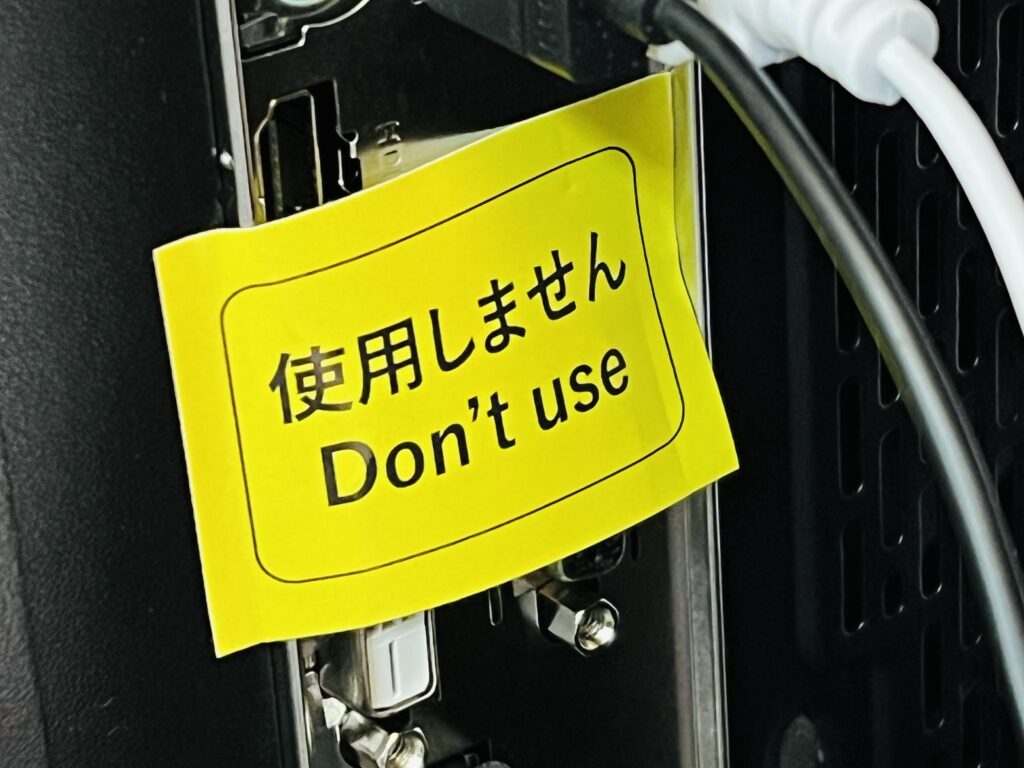
「間違ってマザーボードの方に挿す」はあるあるトラブルすぎるので、販売店がこういう「ここを使うんじゃないよ」ってシールを貼ってくれてることもあります。
確認すべきだけどネット通販では難しい部分
激安ゲーミングPCのチェックすべきポイントとしては他にも「PCケースの構造」と「ファンの品質」があります。
ところがネット通販だとPCケースの詳細は不明、ファンの音の大きさなども確認しにくいというのが実際のところです。
もっというと、組み立ての綺麗さ(内部の配線やグリスの塗り方など)も重要だったりしますが、初心者だと確認が難しいものです。
ヤフーショッピングなどレビューのあるお店であれば、レビューから読み取れる部分もあるのでチェックしましょう。
この辺りは「ネットで買うリスク」として受け入れなければならないかもしれません。
ここまでこだわる場合は、やはりドスパラ等実店舗のあるお店で相談して購入するのがいいかもですね。
余談:実際に経験した不具合
以前ネットでパソコンを買った時に、冷却ファンから「チュイーン!!」という高音が出る個体を引き当てました。
ケースを開けて確認したところ、ファンの電源コード(細い)の余りをそのまま放置していたので、それが微妙にファンの先っぽに当たって甲高い高音が鳴るというトラブルでした。
普通は余分なケーブルなどは束ねて、影響を与えない部分に軽く固定するのですが、組み立てが雑なお店だとほったらかしになっている場合があります。
まとめ
ということで、2026年1月現在でも在庫残りやセールをうまく見極めれば15万円前後(モニタ等周辺機器は別)で割と動くゲーミングPCが手に入る可能性があります。
ただ、どのメーカーさんも在庫不足&値上げスタートが始まっていますので、近いうちにゲーミングPCが欲しいという方は早めに動いた方がいいかもです。
繰り返しになりますが、急ぎのニーズがない方は慌てすぎ注意です。
そもそも1年以内に使う予定がない方は2027年以降を視野に入れて、冷静に判断した方が良いかもです。
※もちろん、諸説あり情勢などが変わることもあるので2027年はもっと高くなってる可能性もある
関連記事として、激安ゲーミングPC購入体験の記事がありますので参考程度にお読みください。

書いた人